
教程|在电脑上安装MySQL数据库
前言
作者最近在学习Mysql数据库课程,有很多同学也需要安装,所以突发奇想写了个安装教程出来,希望能帮助到大家。
此教程适用于Windows操作系统,不适用于其它操作系统。
请确保设备原来没有安装过MySQL,如有安装过,请把原来的MySQL彻底卸载干净,否则可能无法正常安装。
下载
请前往官网下载MySQL社区版安装包
https://dev.mysql.com/downloads/installer/
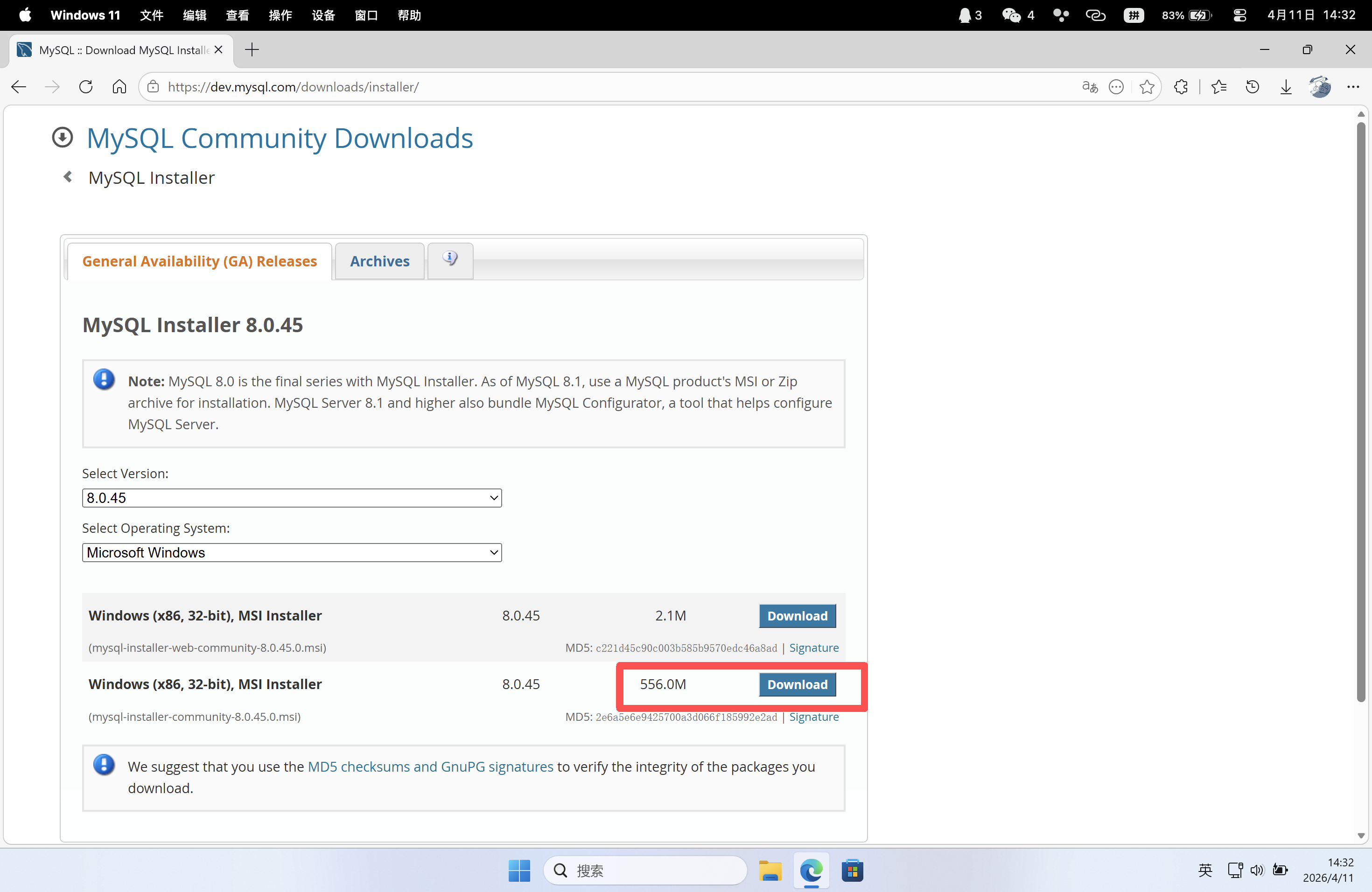
选择最新版本,建议选择第二项下载完整安装包。
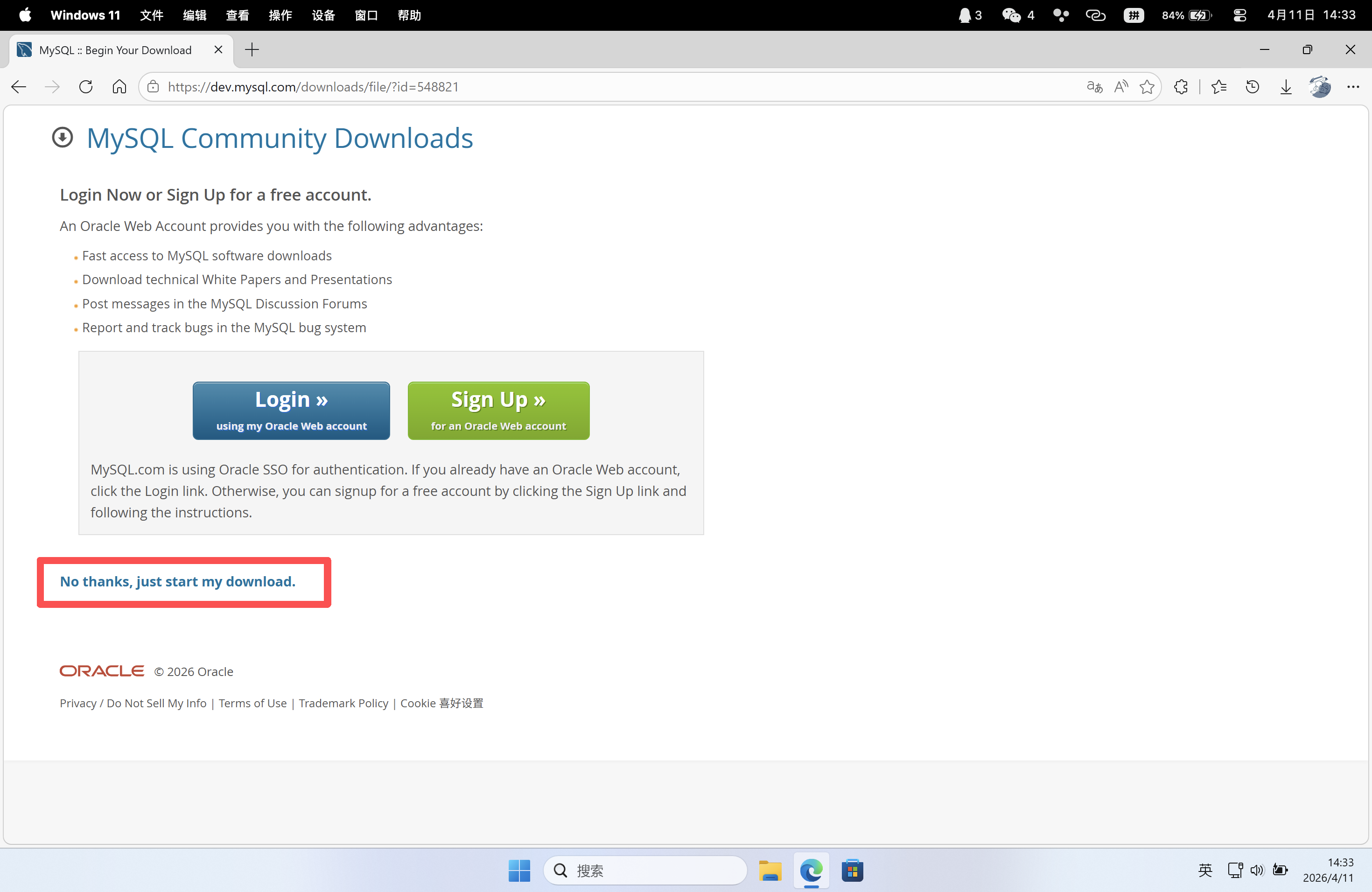
点击下方跳过登录直接开始下载。
安装
打开下载完成的MySQL安装程序,出现以下界面。
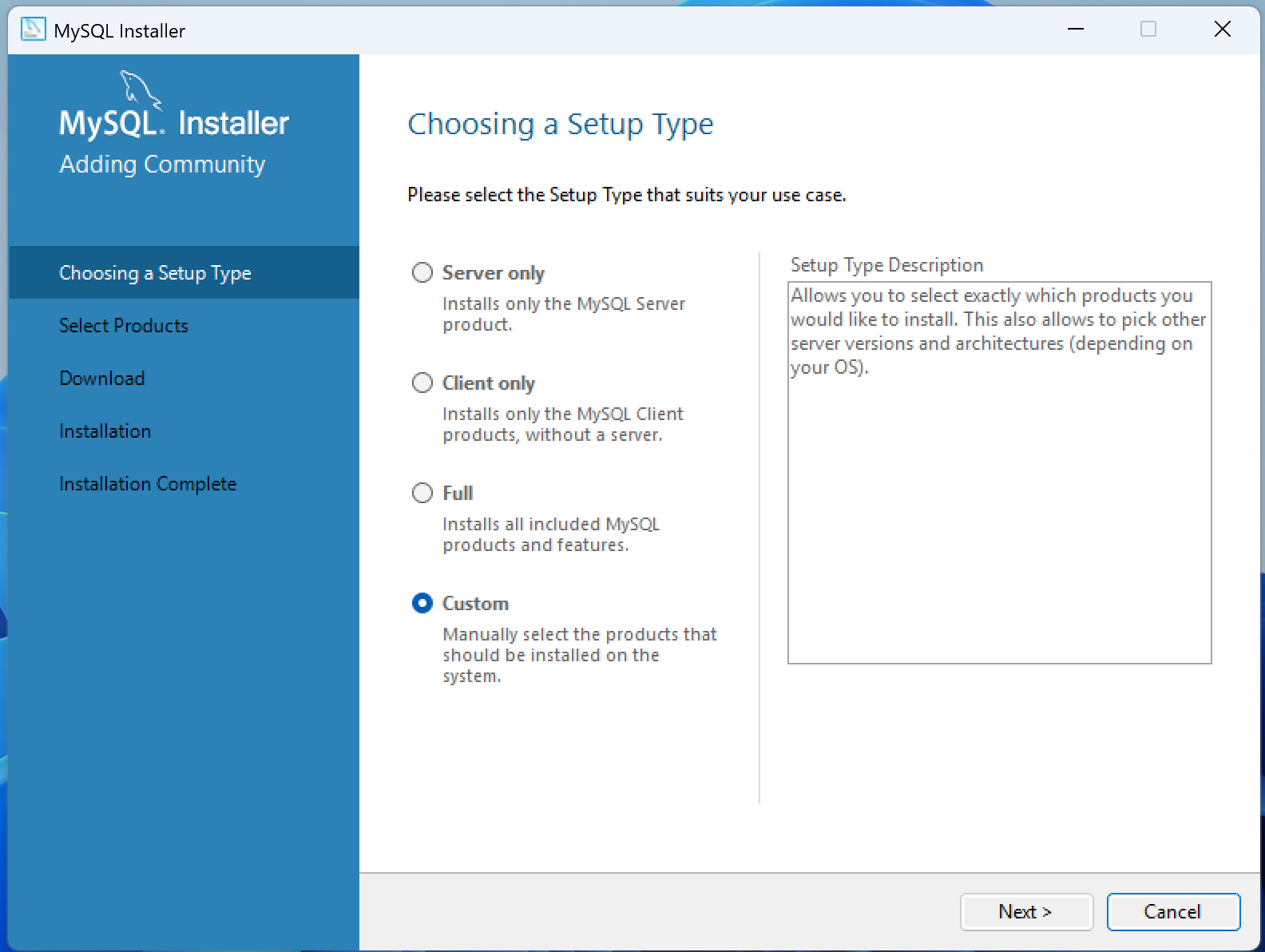
这里给大家一个安装选项的对比:
需要注意的是,想要安装到其它路径(如D盘、E盘),只能选择 Custon 方式安装,这里以自定义路径为教程。
选择 Custom ,点击 Next ,在左侧选择需要安装的Mysql组件,如下图。
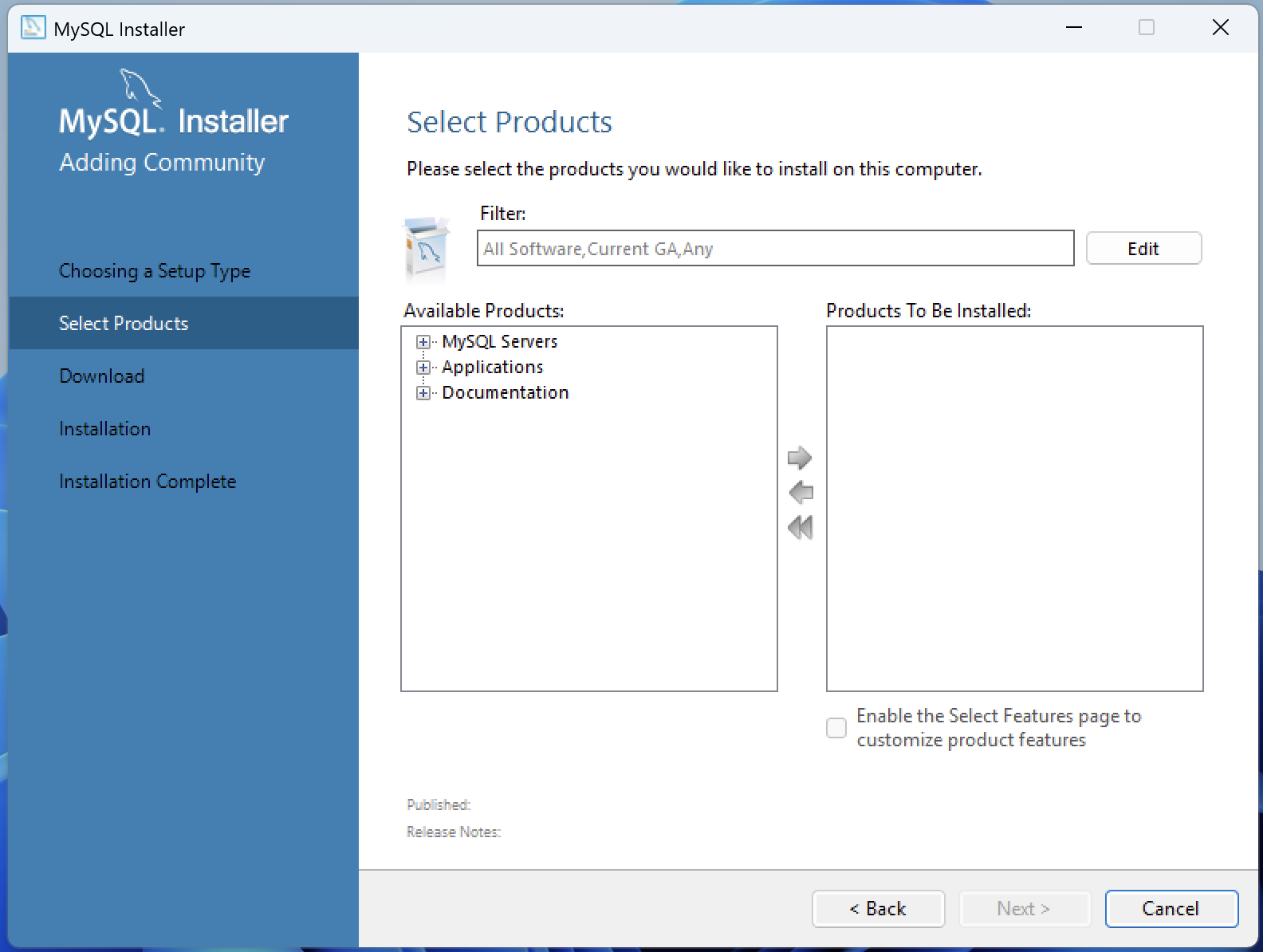
如果是初步学习,建议添加 MySQL Server 和 MySQL Workbench 就足够了,大家也可以按需添加。
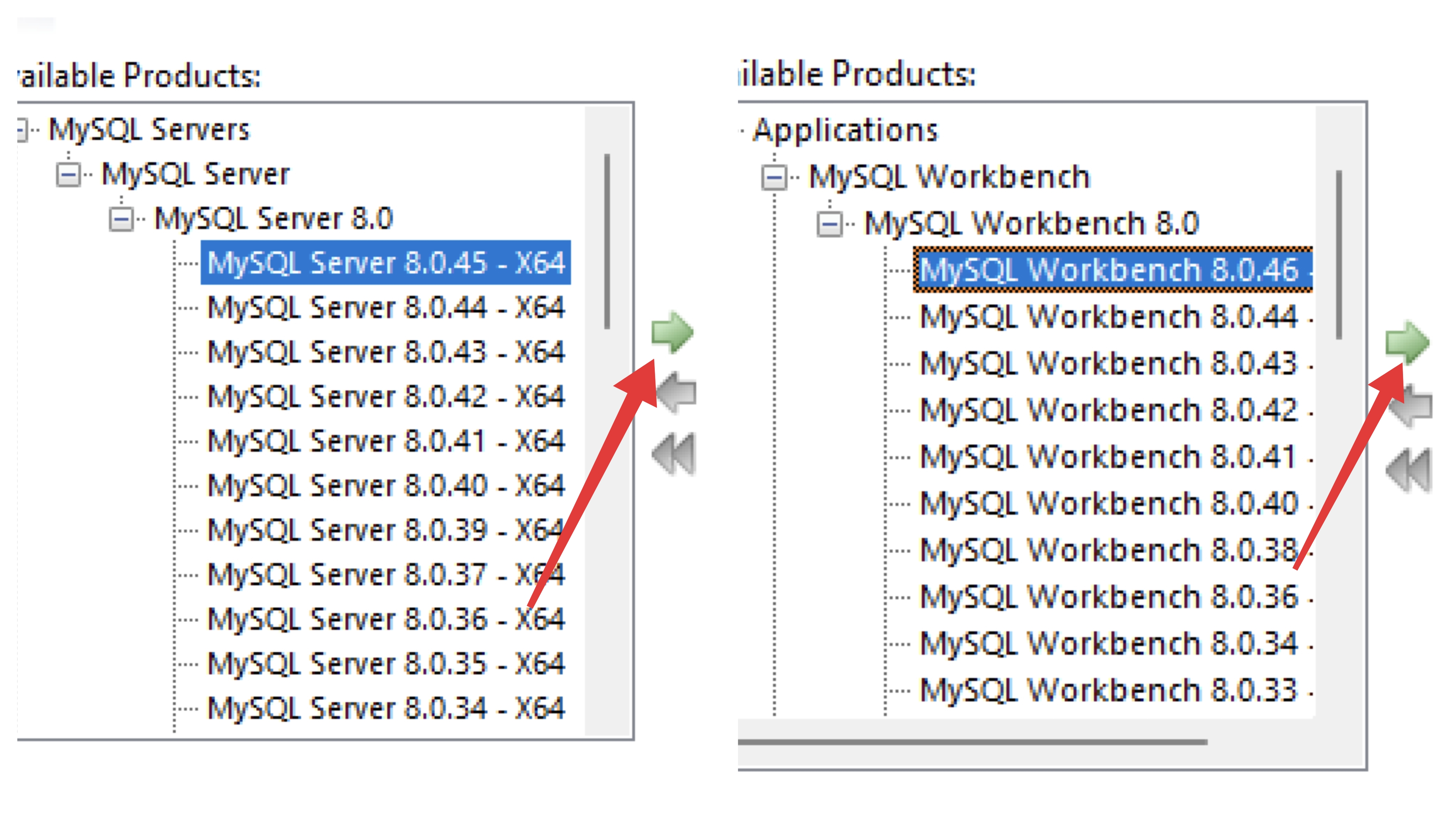
如下图,选中组件后点击中间的箭头即可添加。
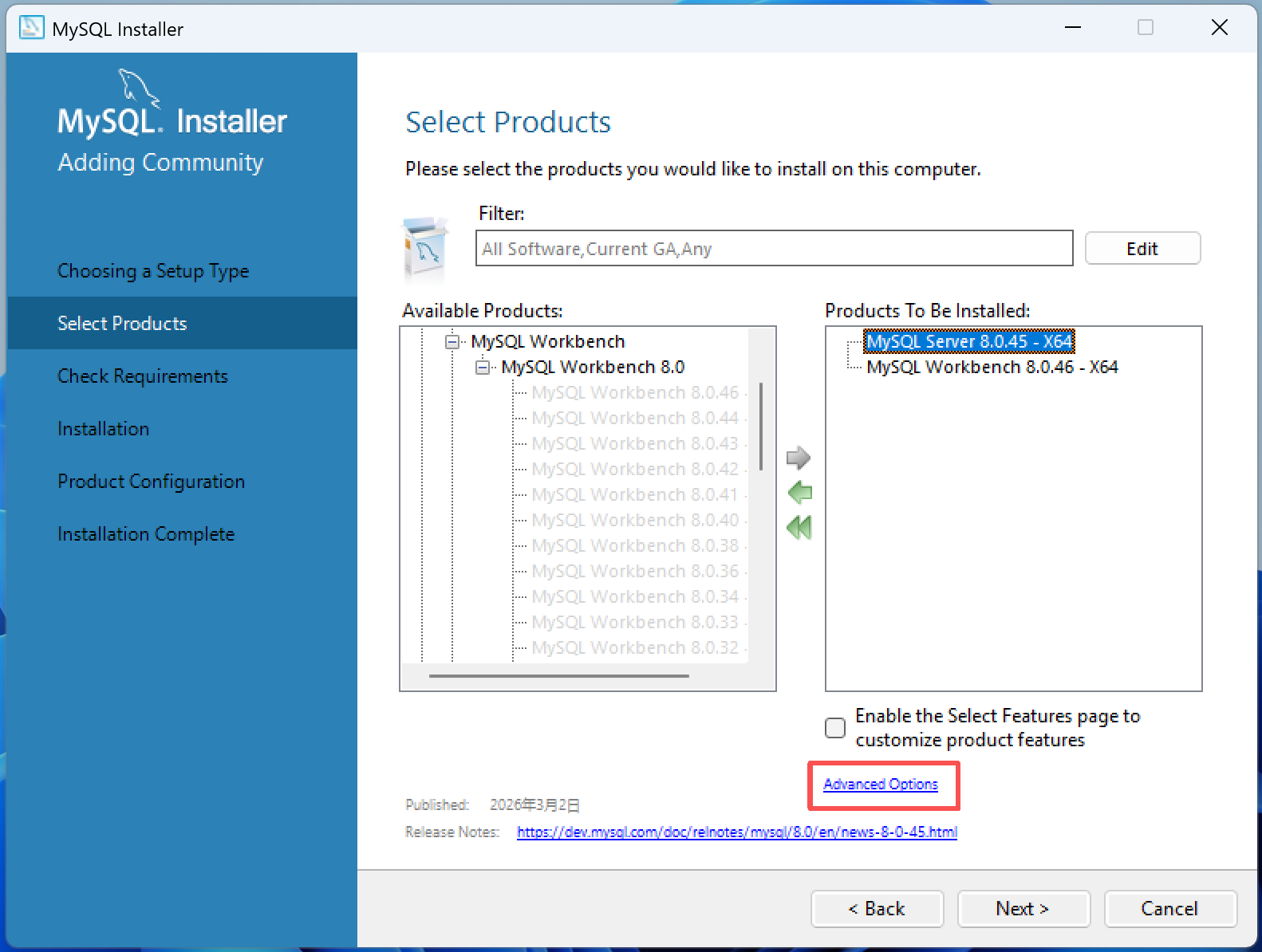
添加完后,选中右侧的组件再点击下方的 Advanced Options 即可更改安装路径,如下图。
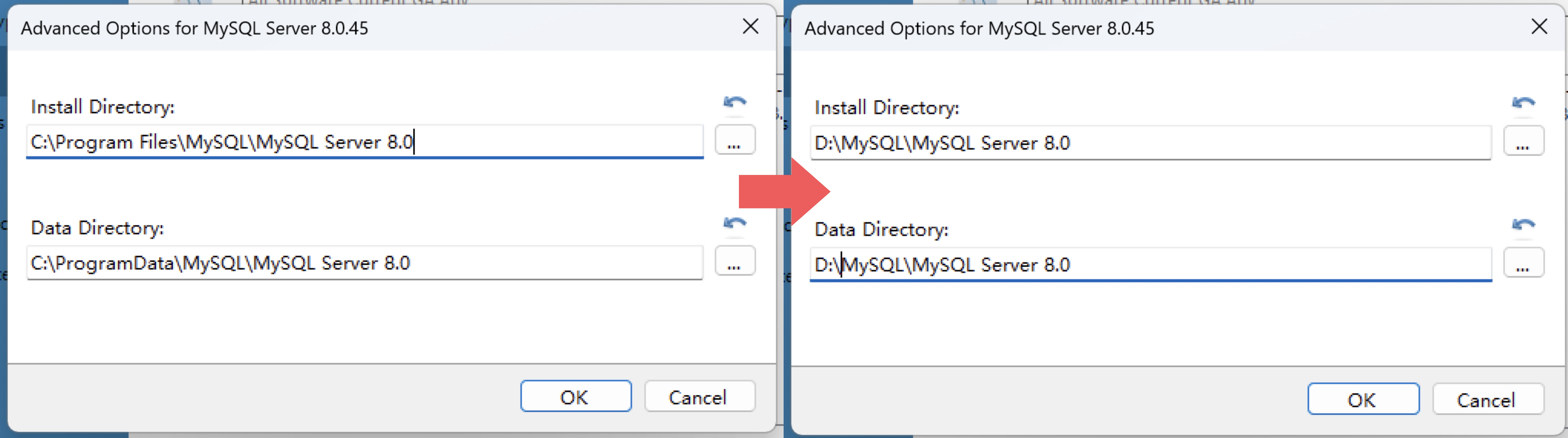
按以上方法再依次更改后面的组件安装路径。
更改好路径后,点击 Next 。
有的电脑如果缺失运行库会出现这个界面,如下图,点击 Execute 按提示安装运行库即可。
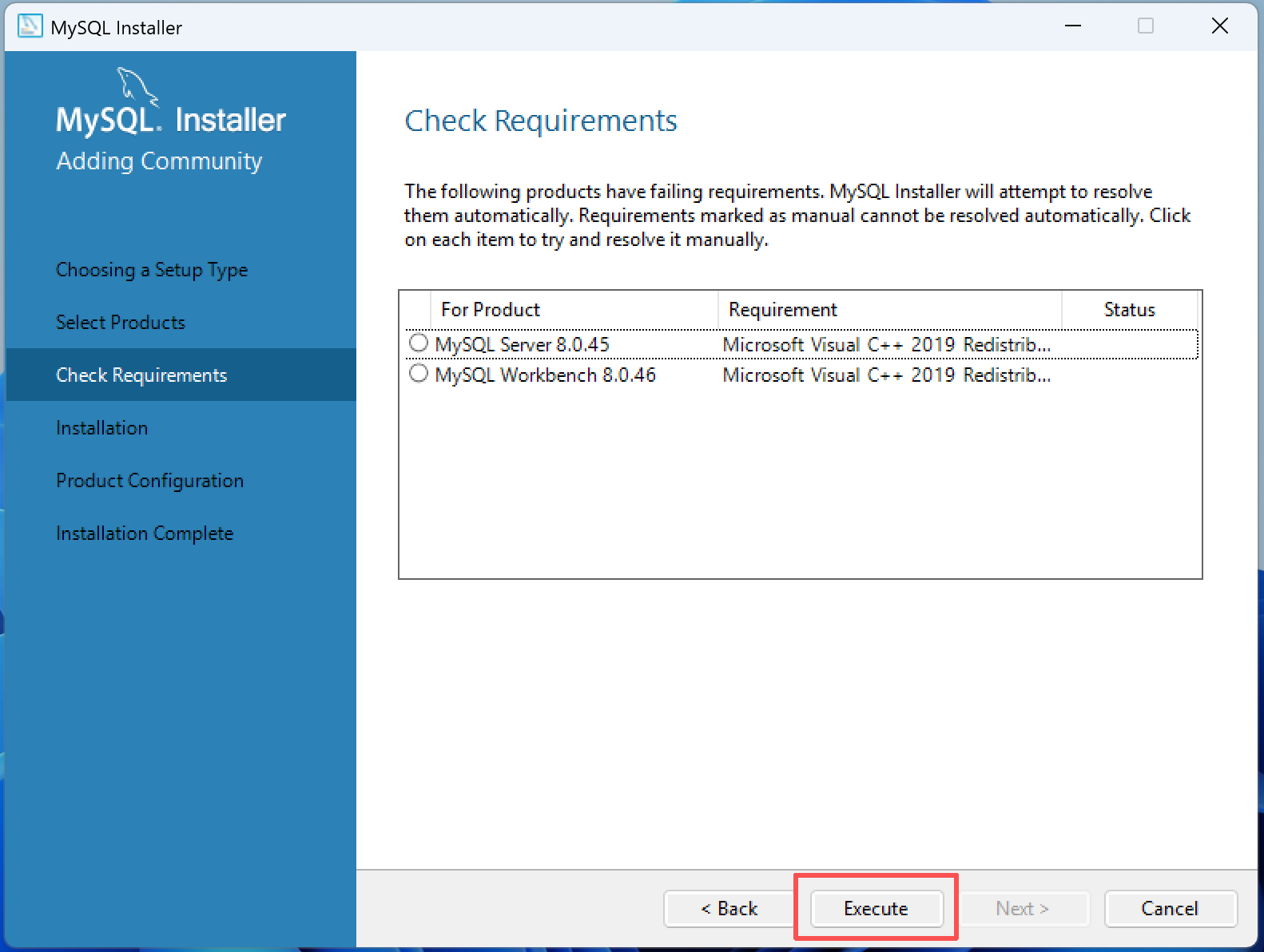
安装完成后点击 Next ,来到安装组件的界面。
如下图,点击 Execute 安装即可。
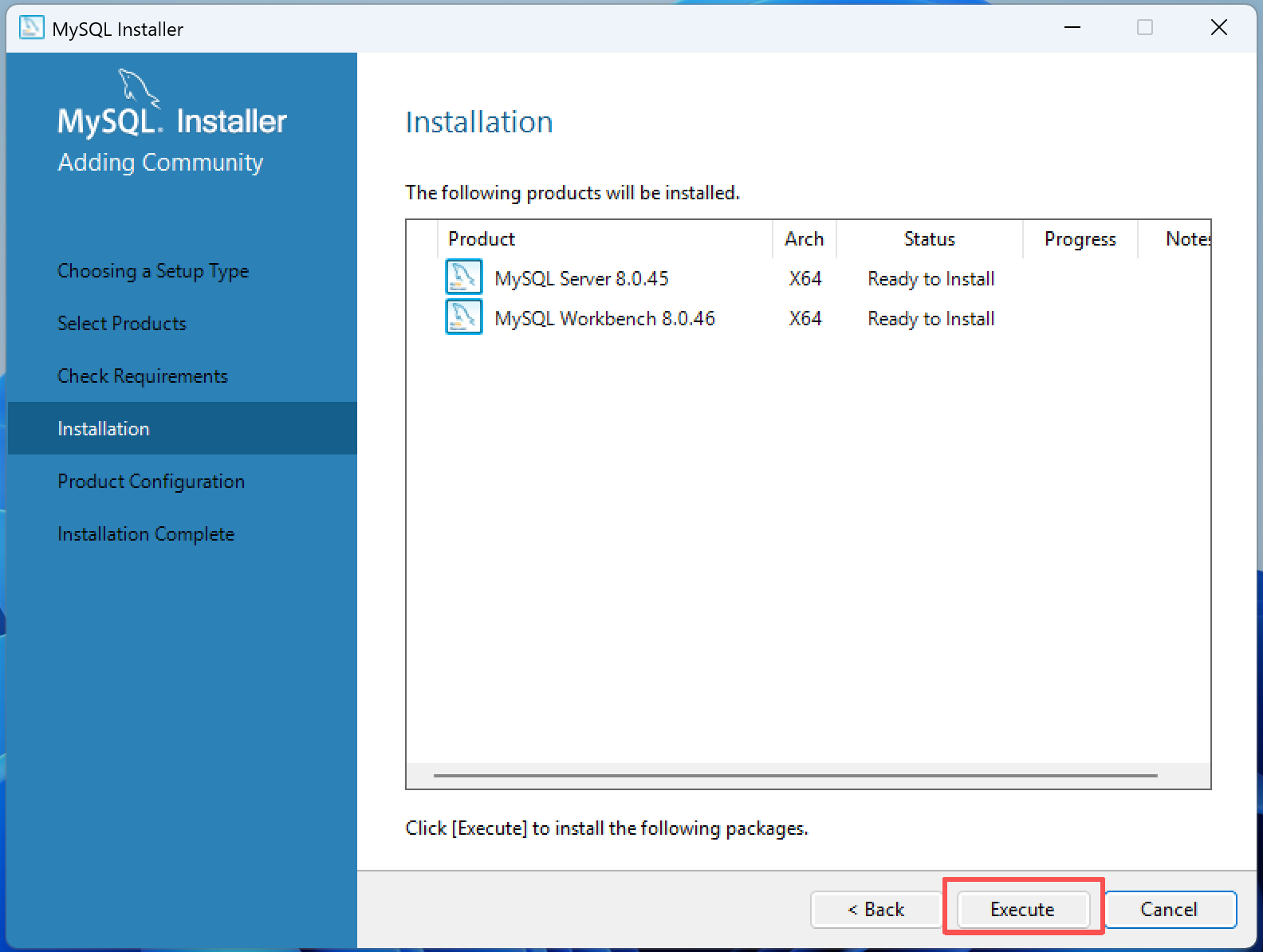
安装完后点击 Next ,如下图,继续点击 Next 。
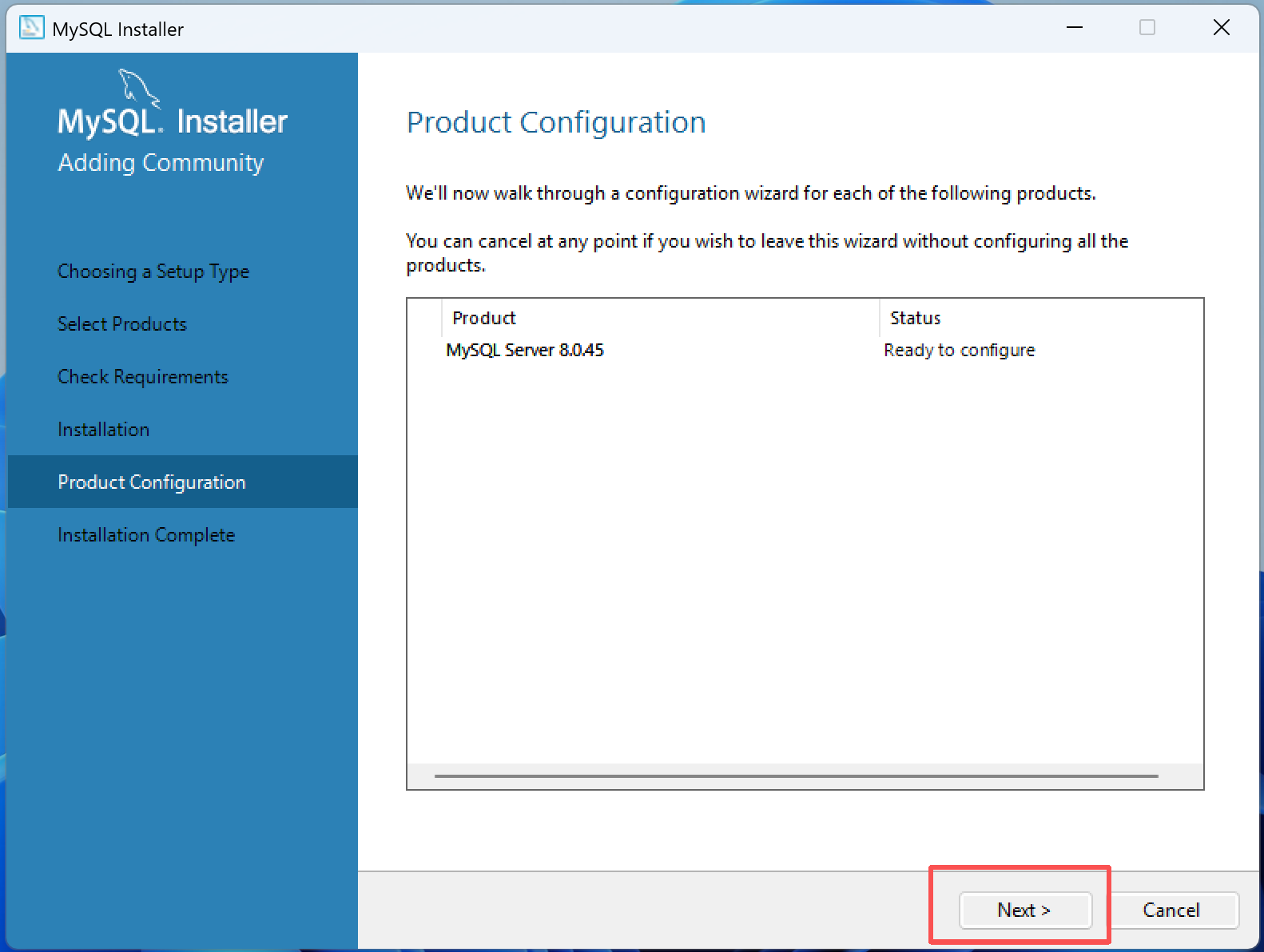
进入新界面,如下图,默认即可。继续点击 Next 。
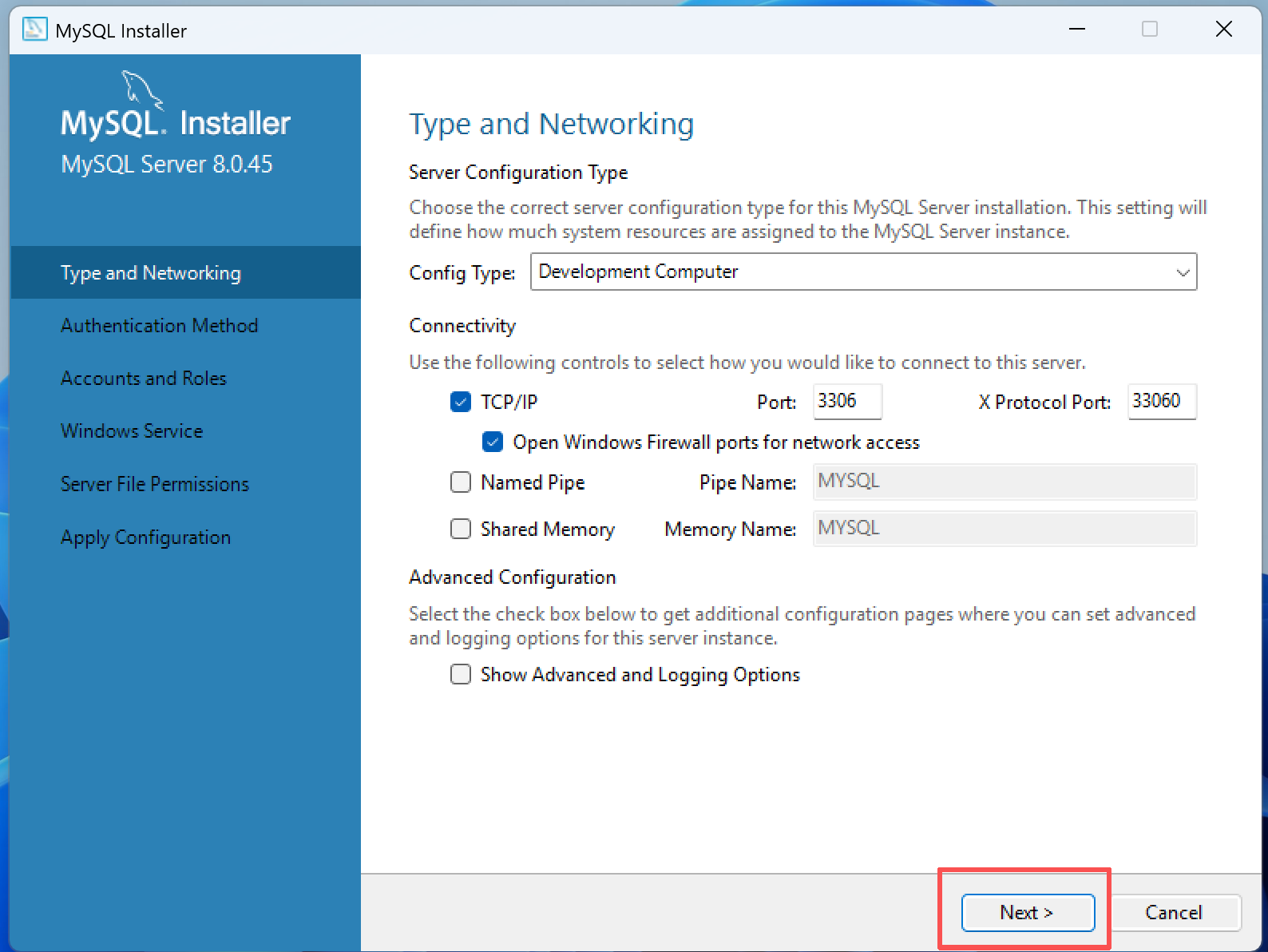
如下图,继续点击 Next 。
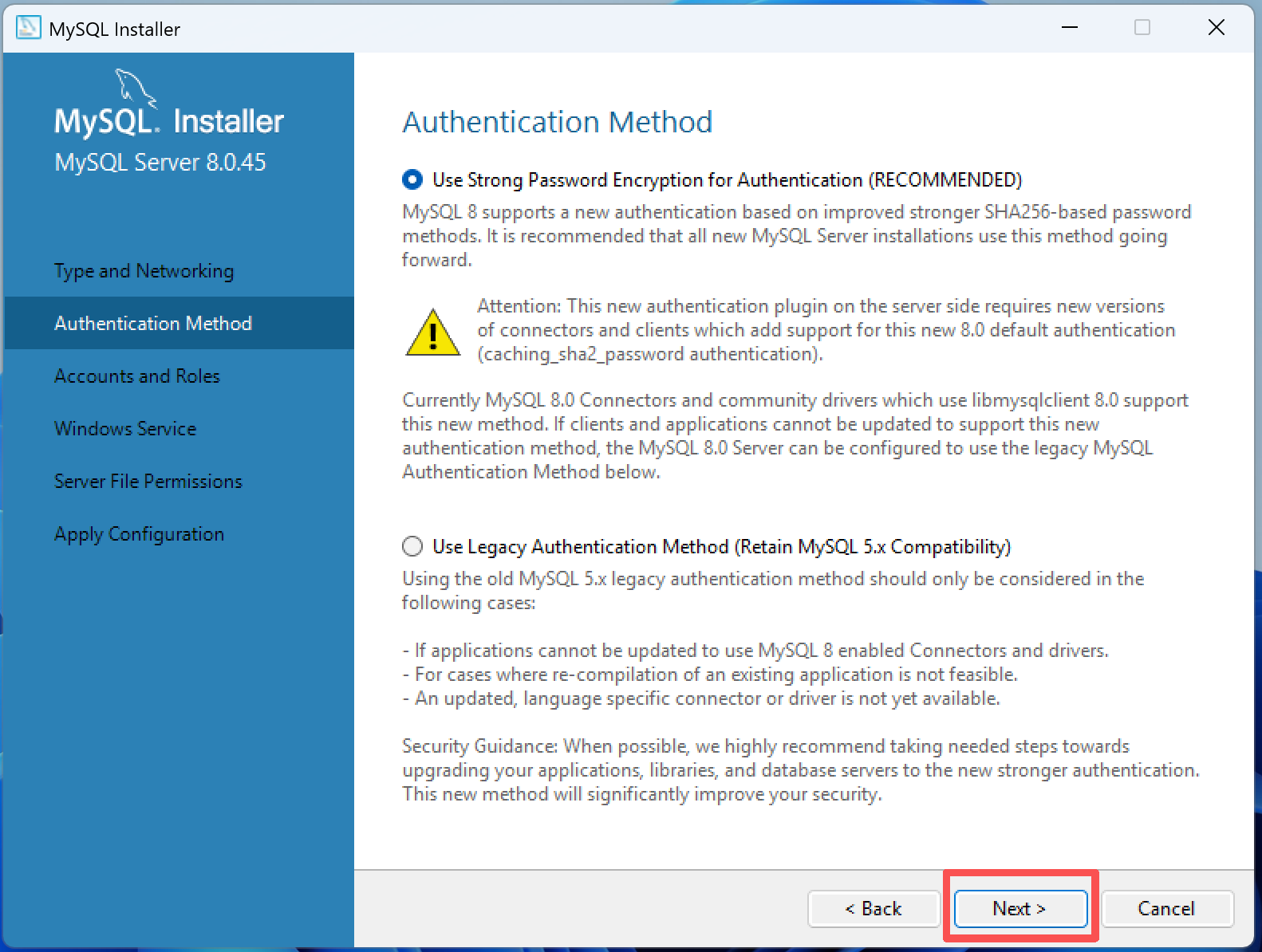
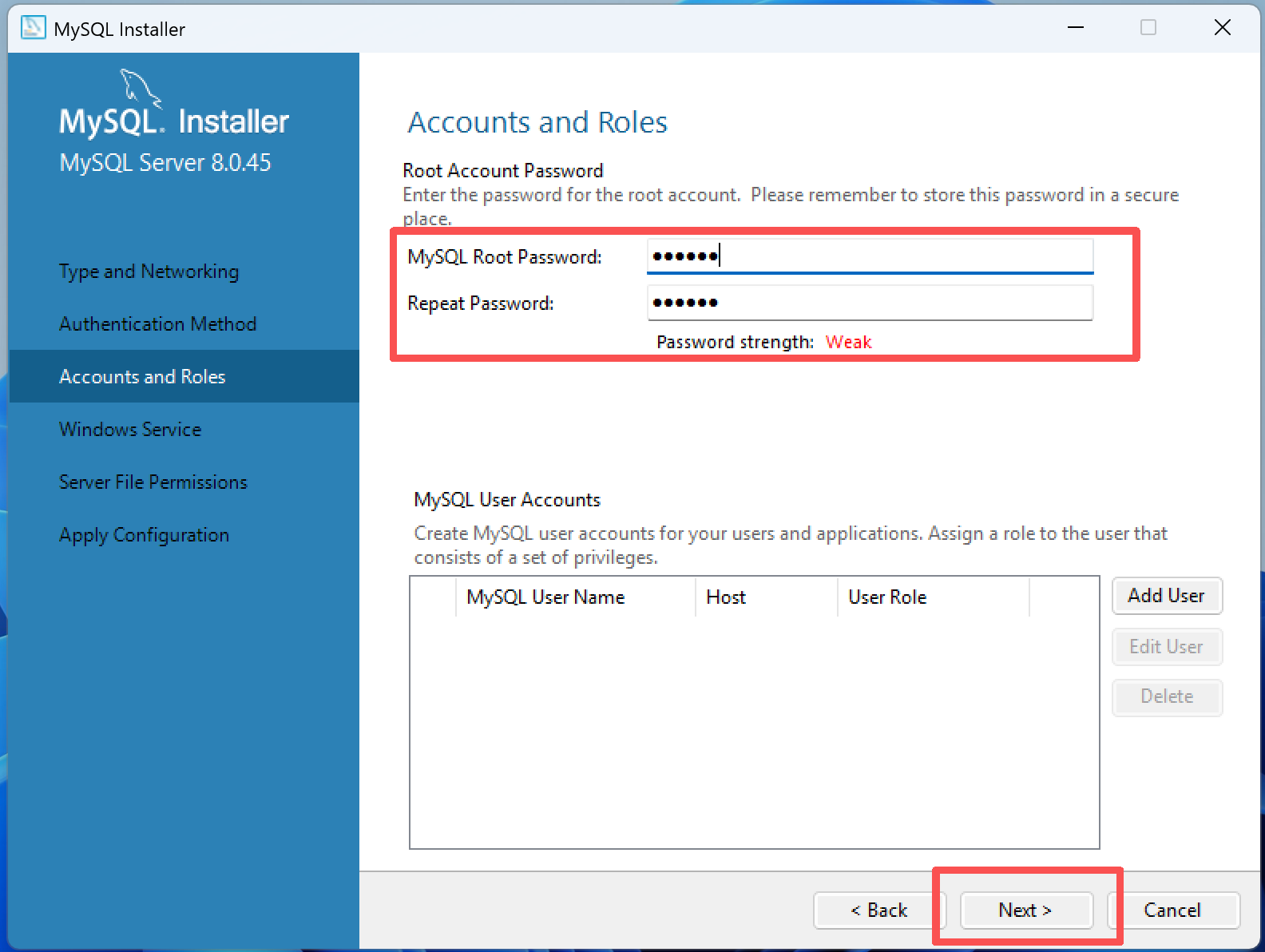
设置数据库密码,请务必牢记密码,避免不必要的麻烦。设置好后点击 Next 。
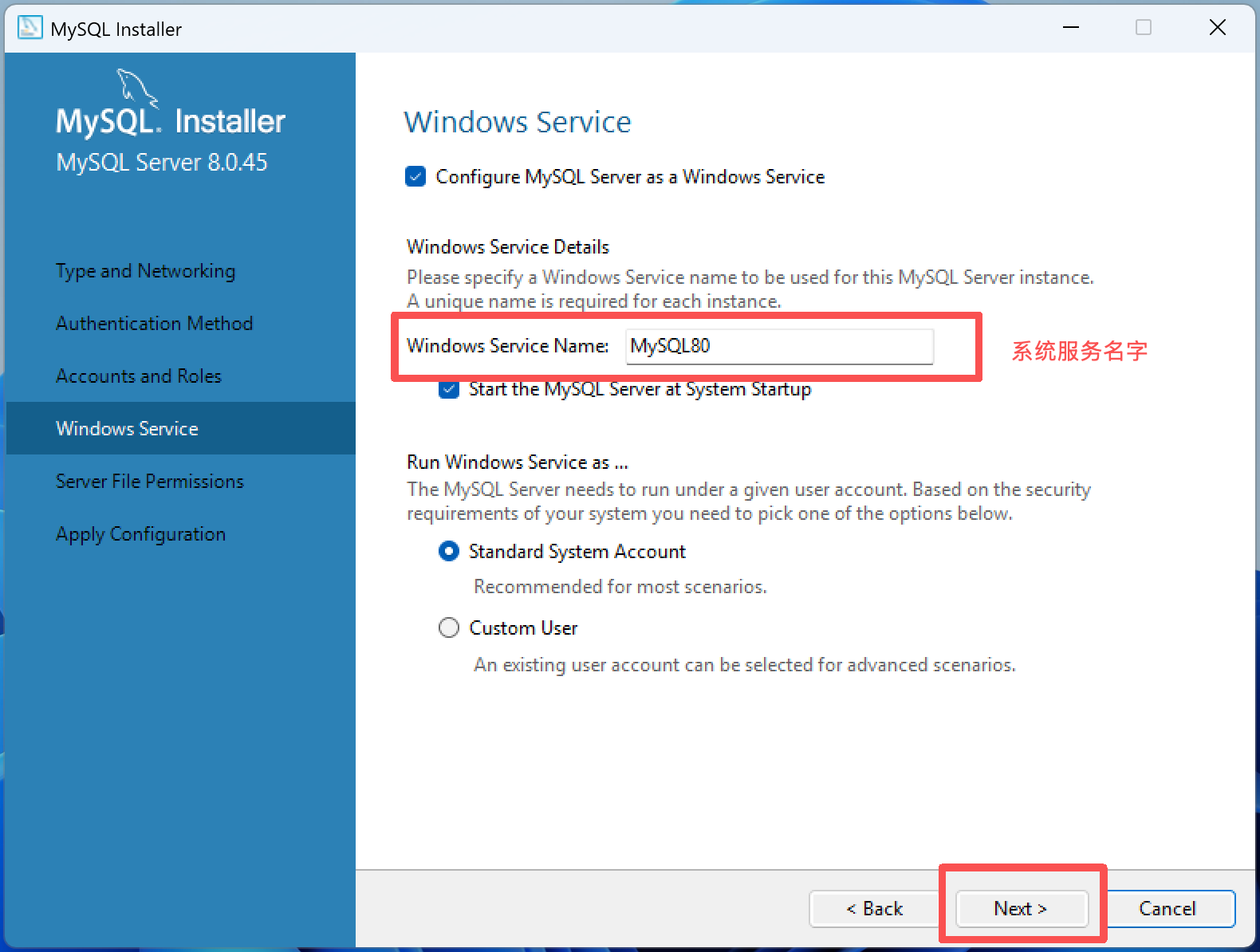
记住系统服务名字,后面会用到。然后点击 Next 。
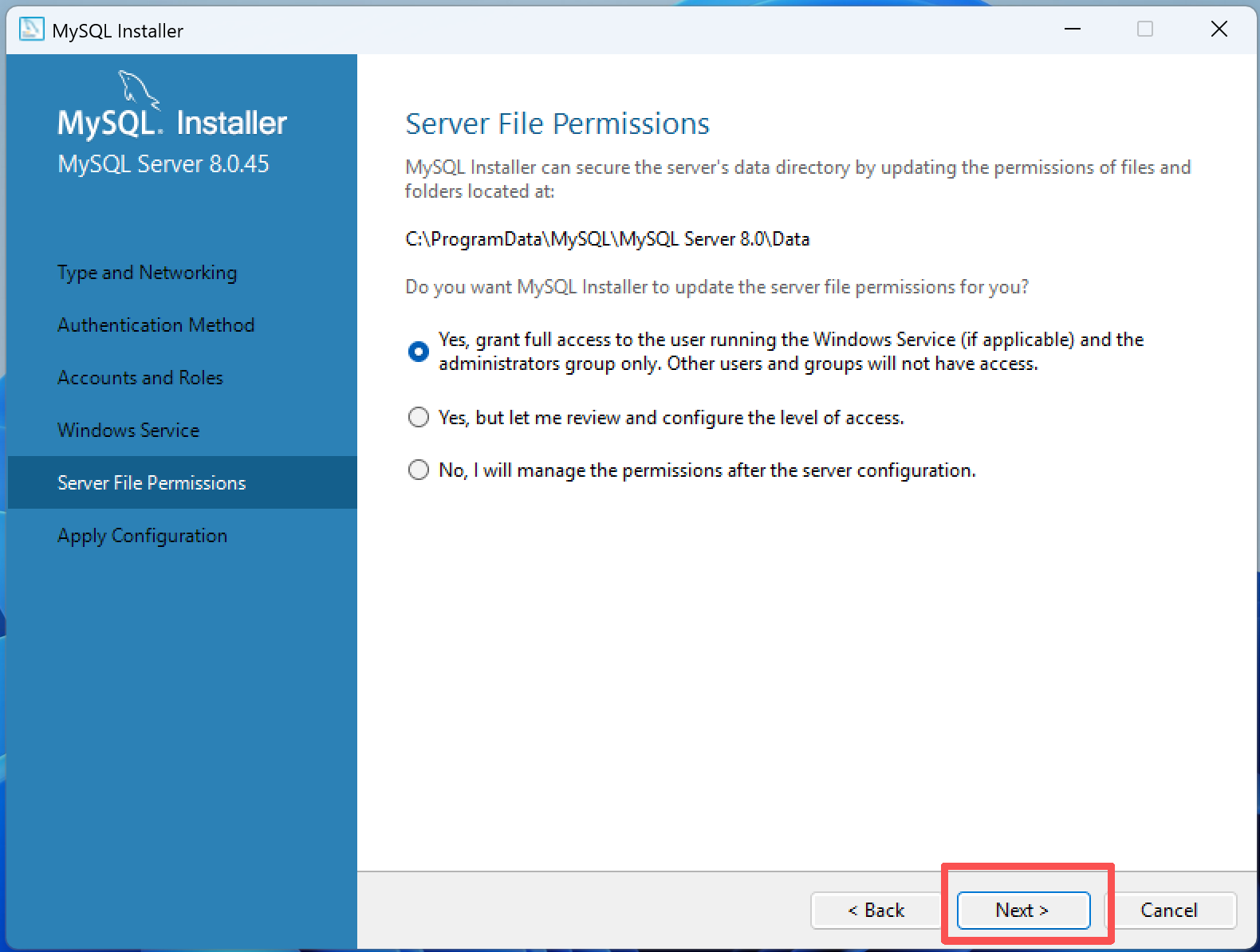
点击 Next 。
安装相关组件,点击 Execute 安装。
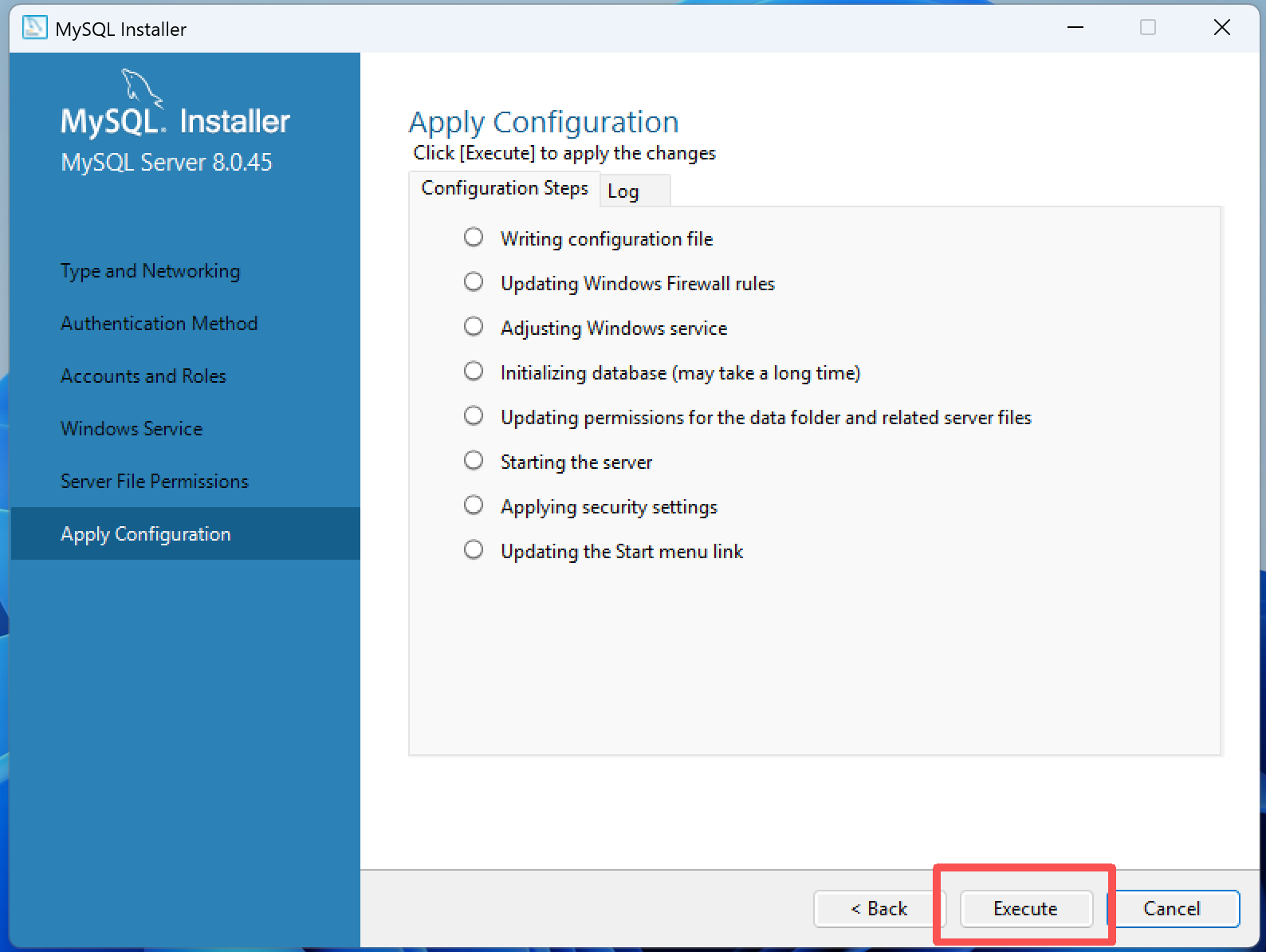
安装完成后点击 Finish 。
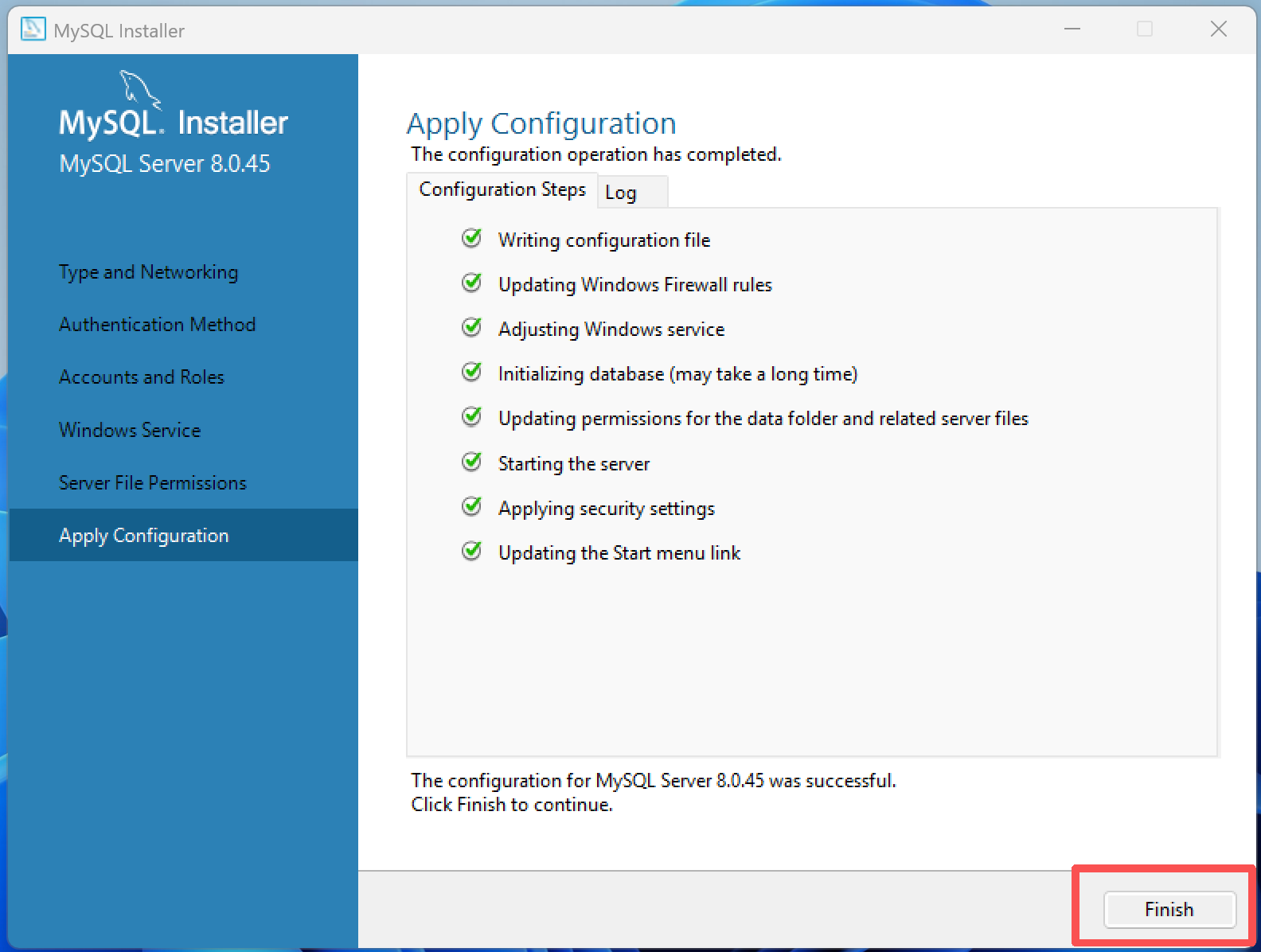
点击 Cancel 。
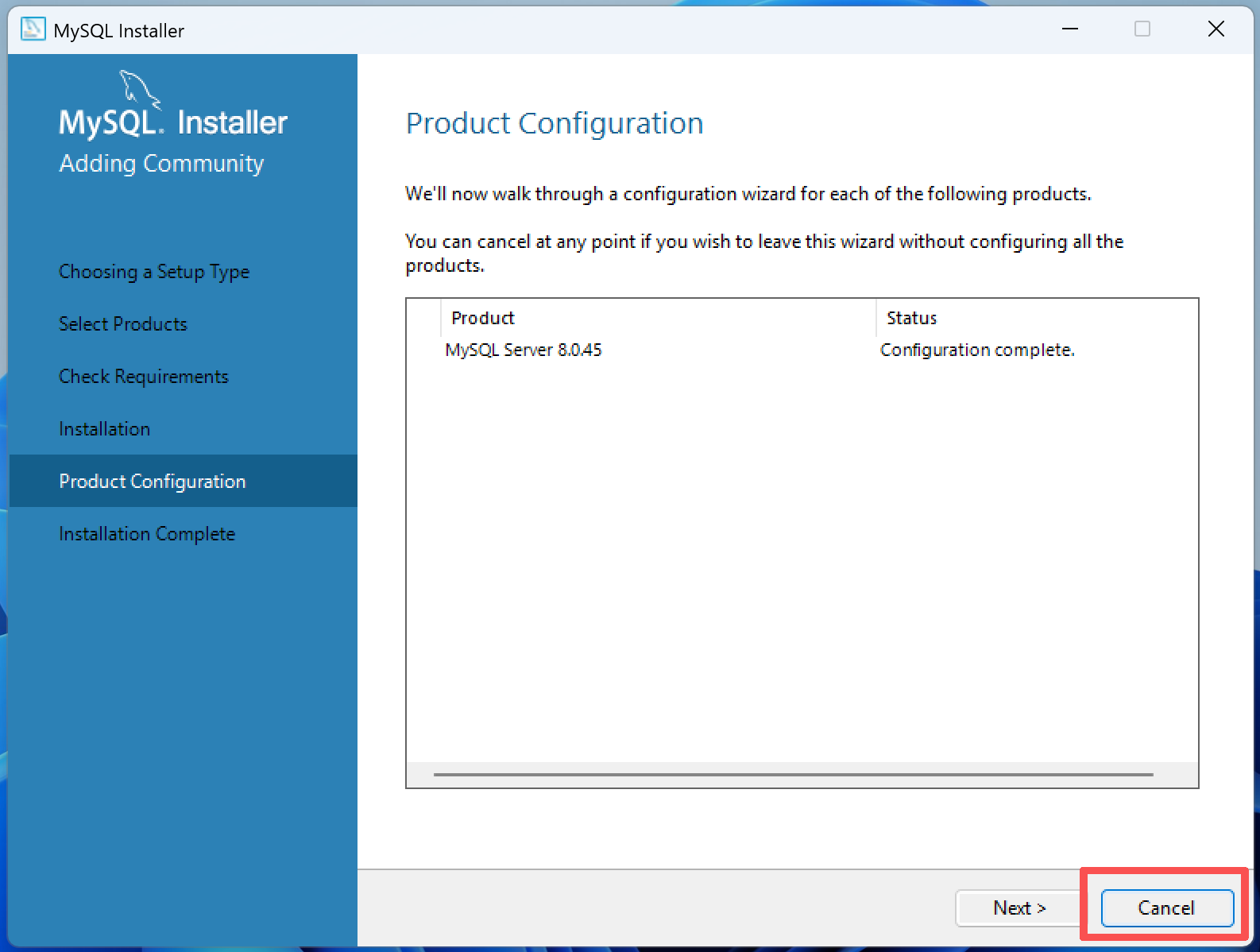
点击 Yes 。
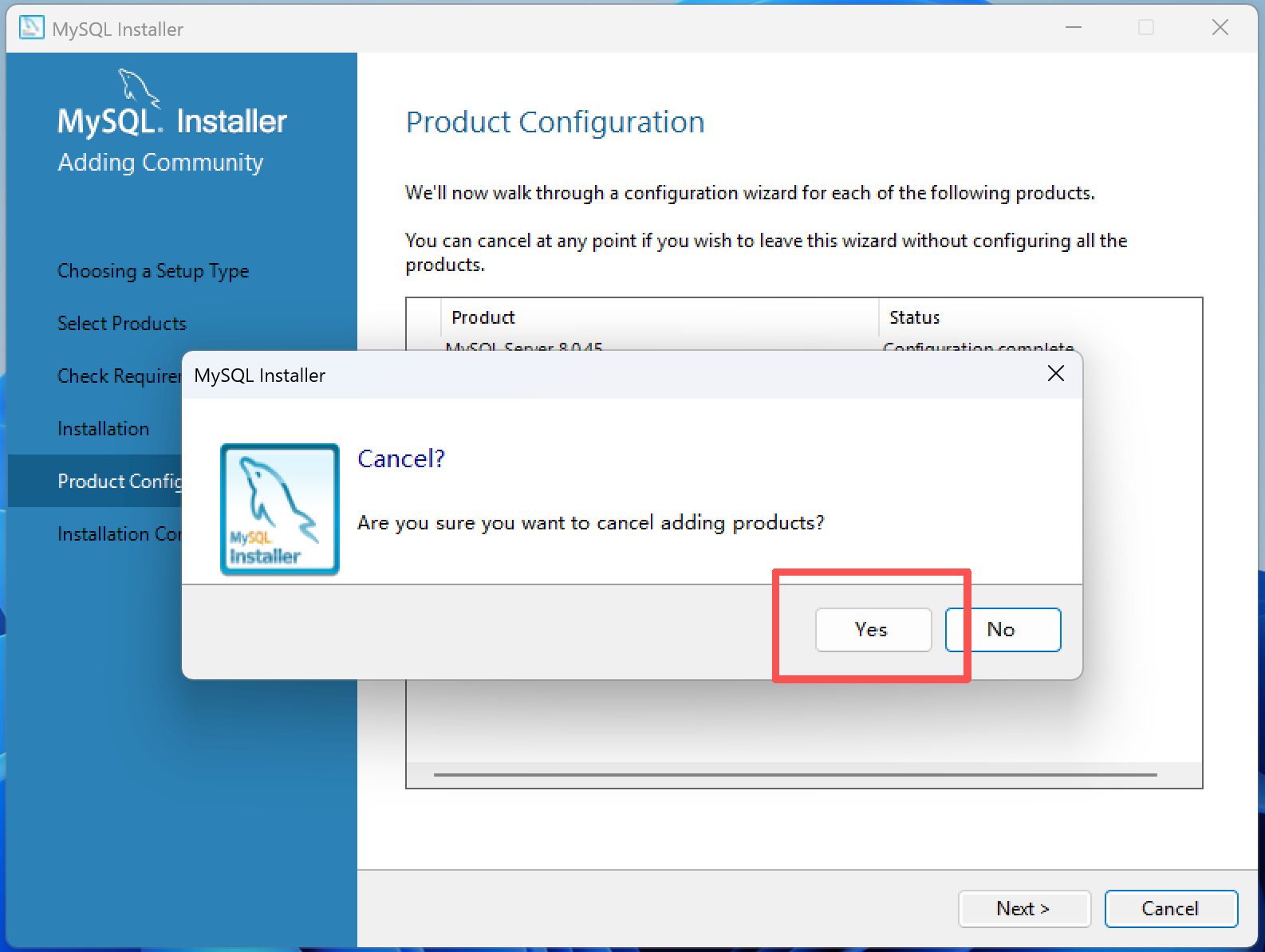
安装到此结束。
配置环境
右键任务栏中的 win 图标,打开终端管理员。
输入下方命令:
net start mysql80mysql80 需要和安装时的系统服务名字一致,如填写的 mysql99 就需要将 mysql80 更改为 mysql99 。
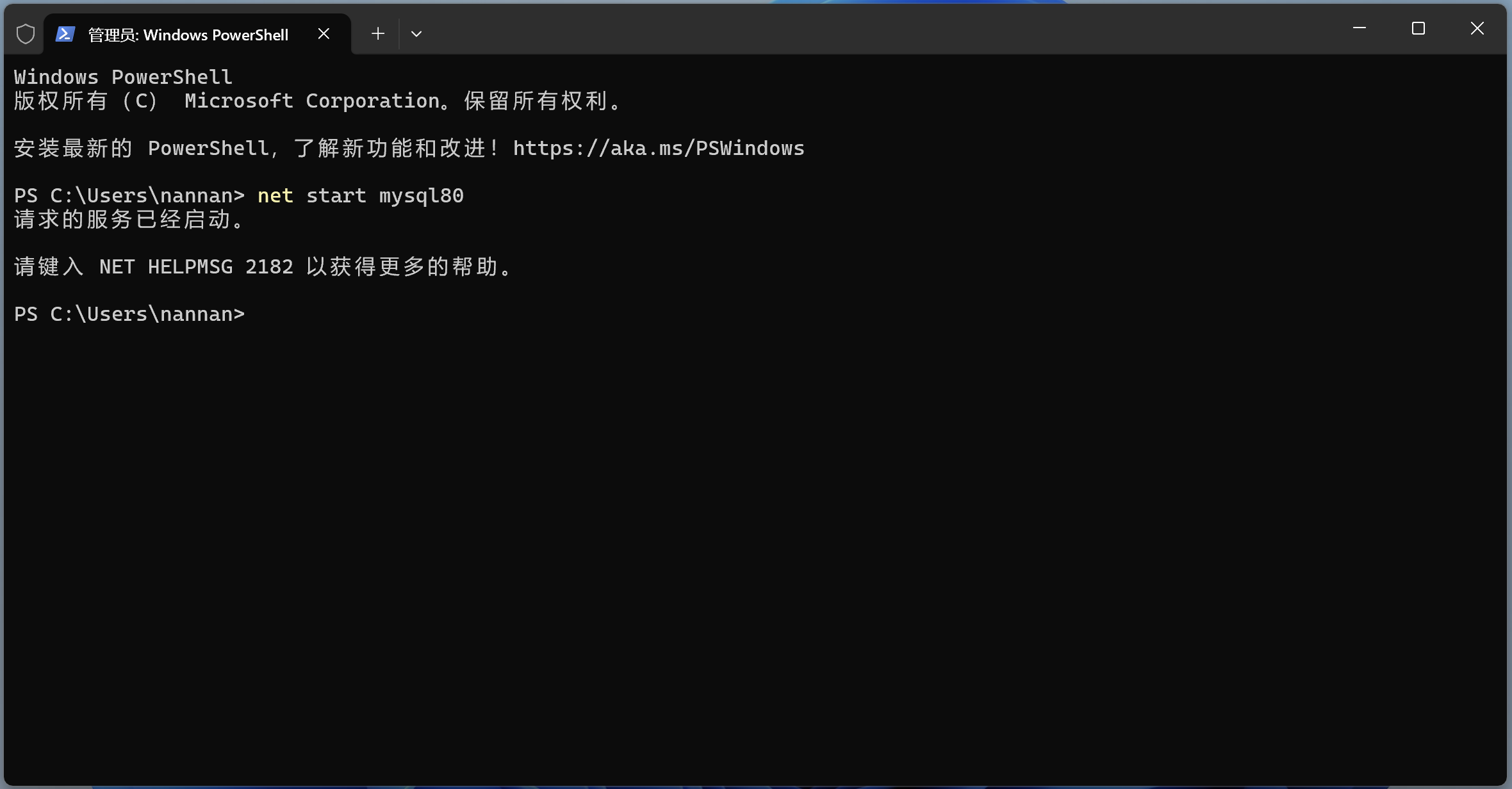
出现 请求的服务已经启动 说明执行成功。
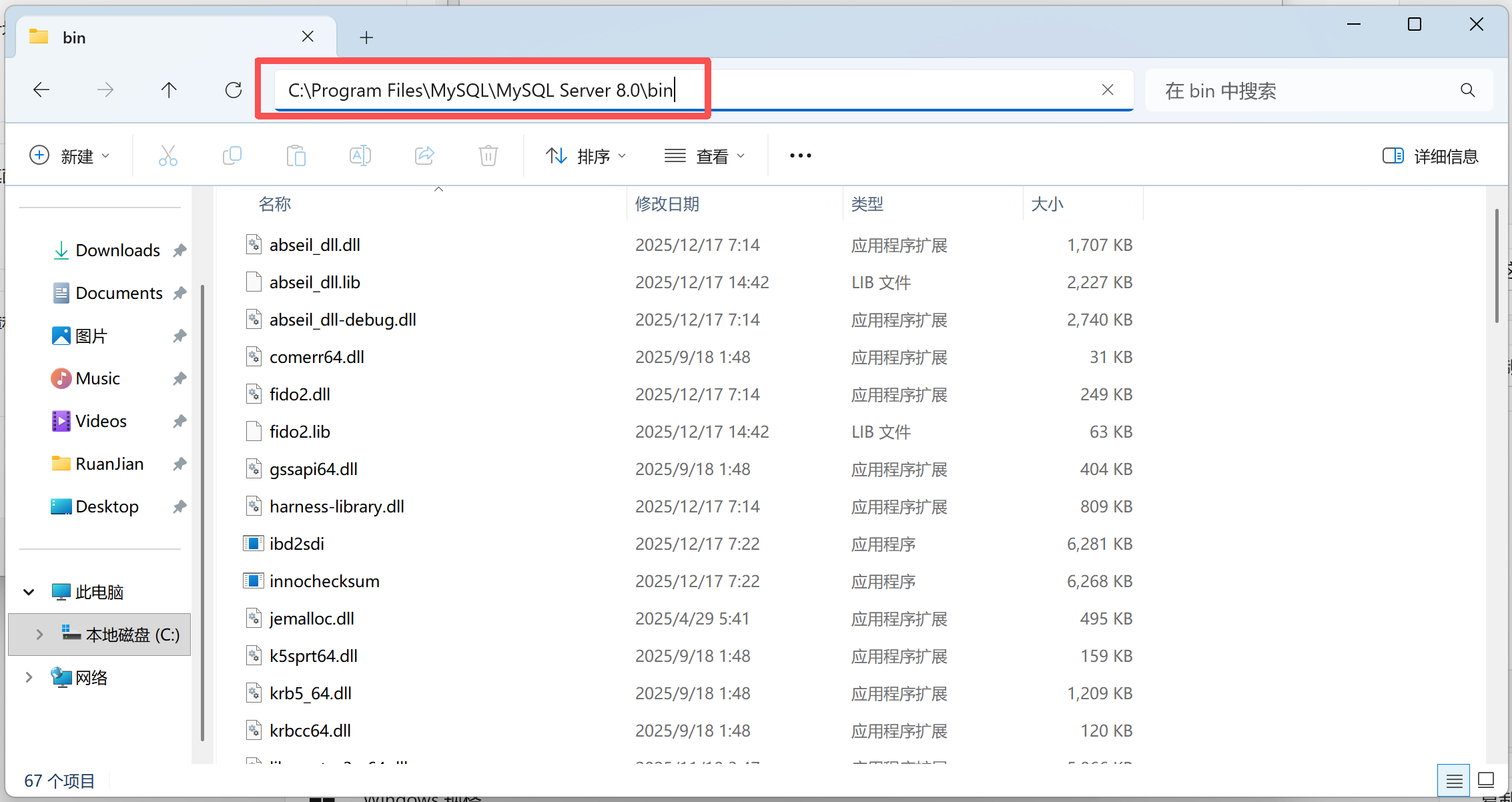
然后打开此电脑,找到刚才Mysql的安装路径,安装在D盘就在D盘里面,打开文件夹:~ / MySQL / MySQL Server x.x / bin ,在菜单栏复制此路径。
由于作者的电脑没有D盘,这里仅供演示,请找到自己的安装路径。
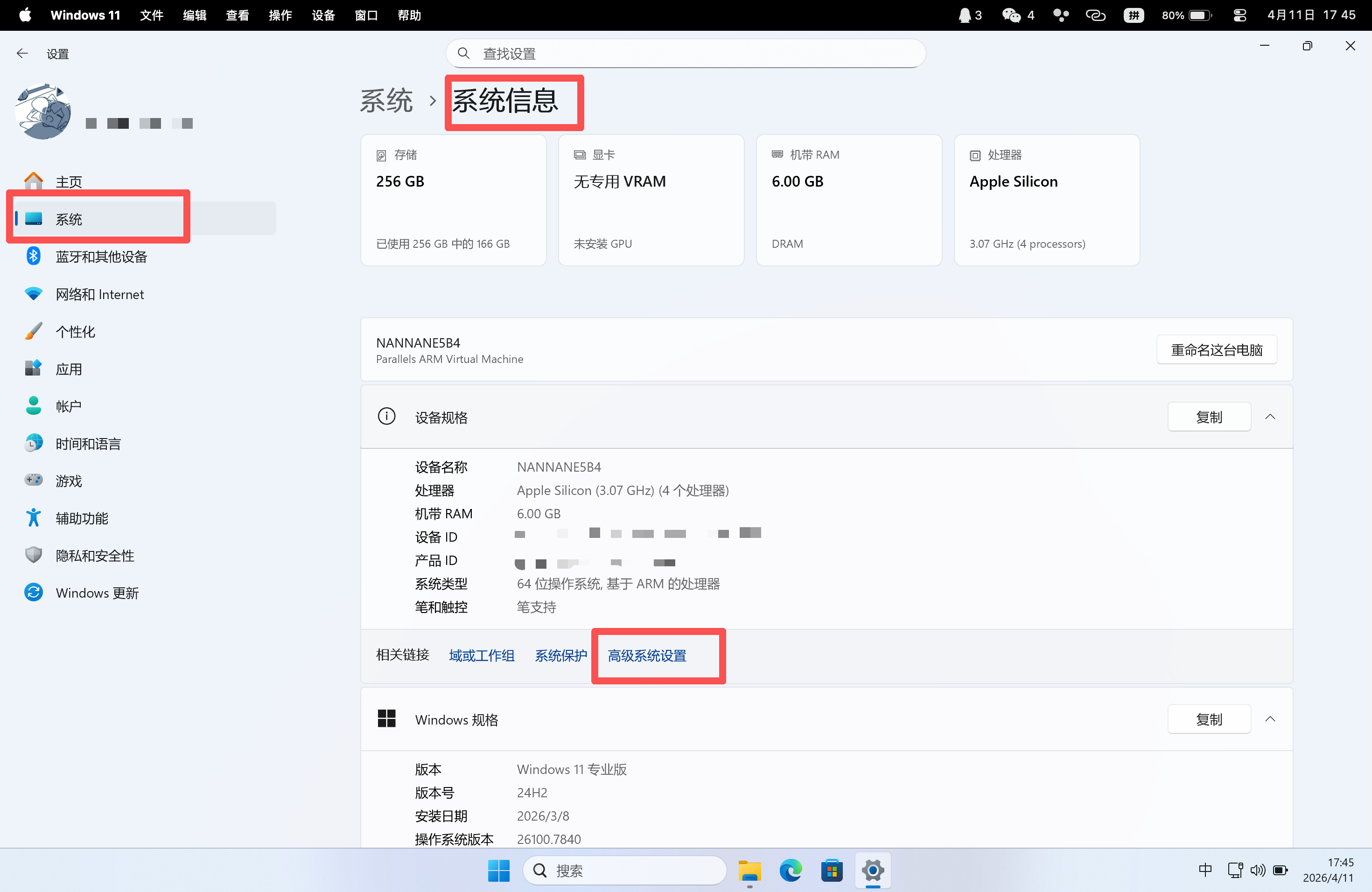
然后打开电脑设置依次点击:系统 → 系统信息 → 高级系统设置
依次点击:环境变量 → 找到 Path 并选中 → 编辑
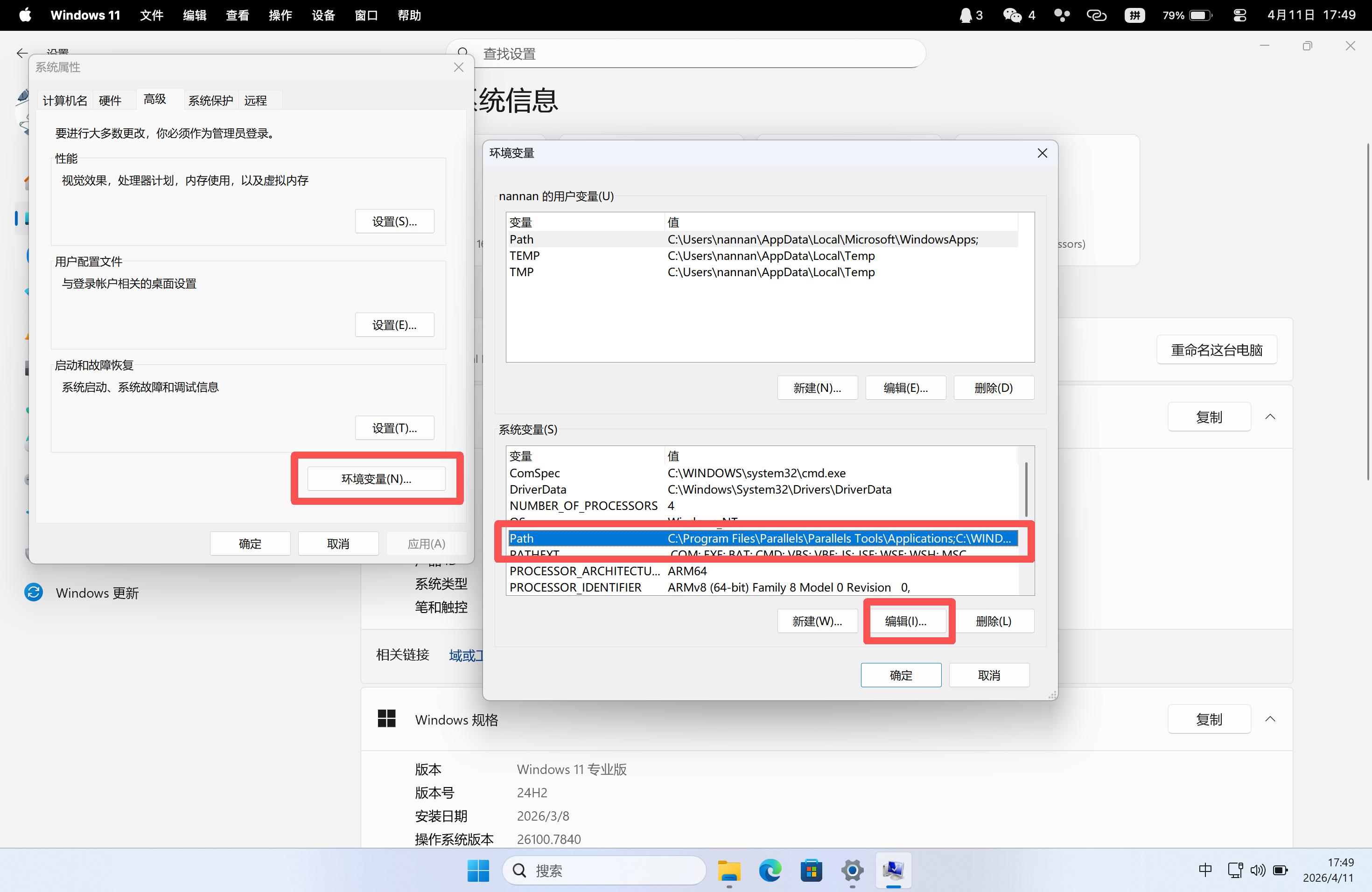
点击 新建 ,填入刚刚复制的Mysql路径,点击 确定 。
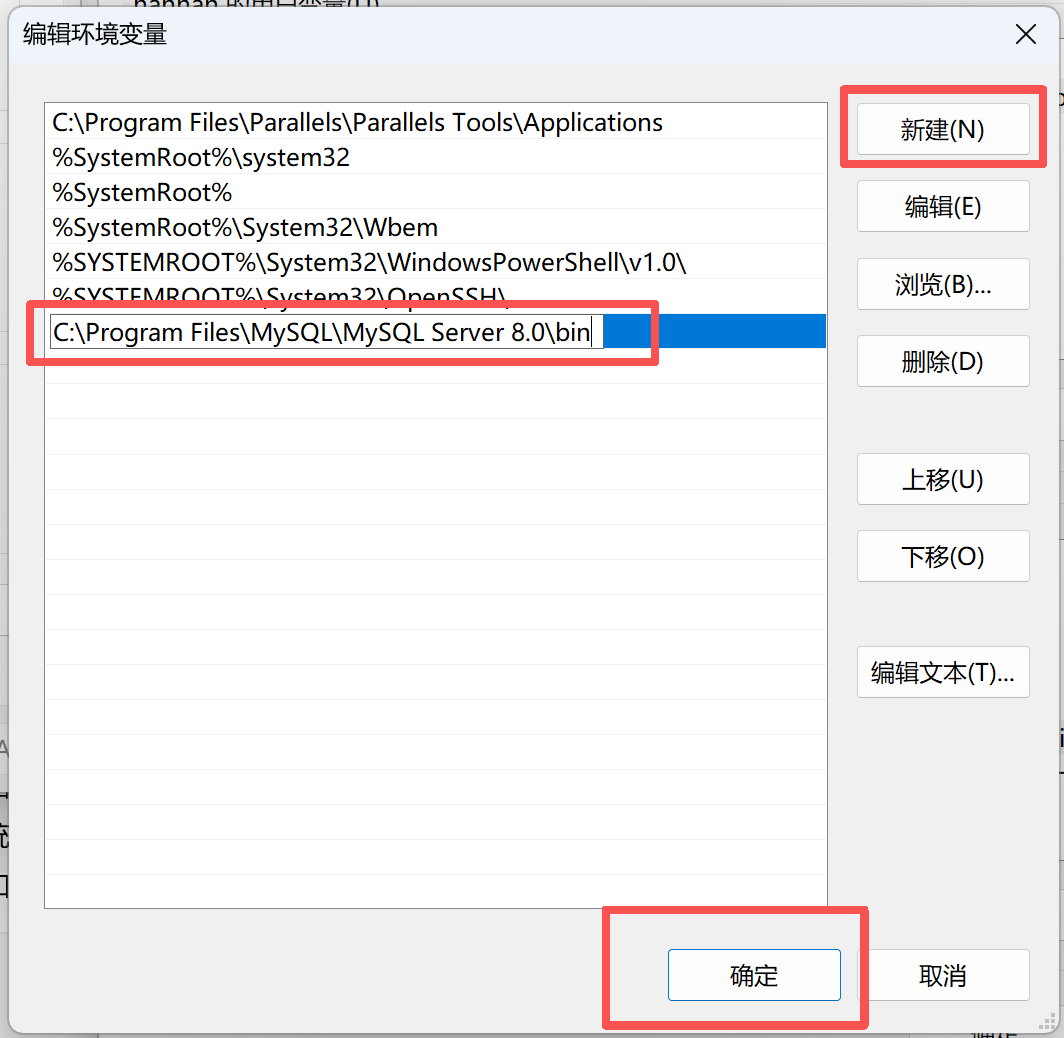
配置环境到此结束。
连接数据库
有两种方法可以连接数据库。
第一种方法
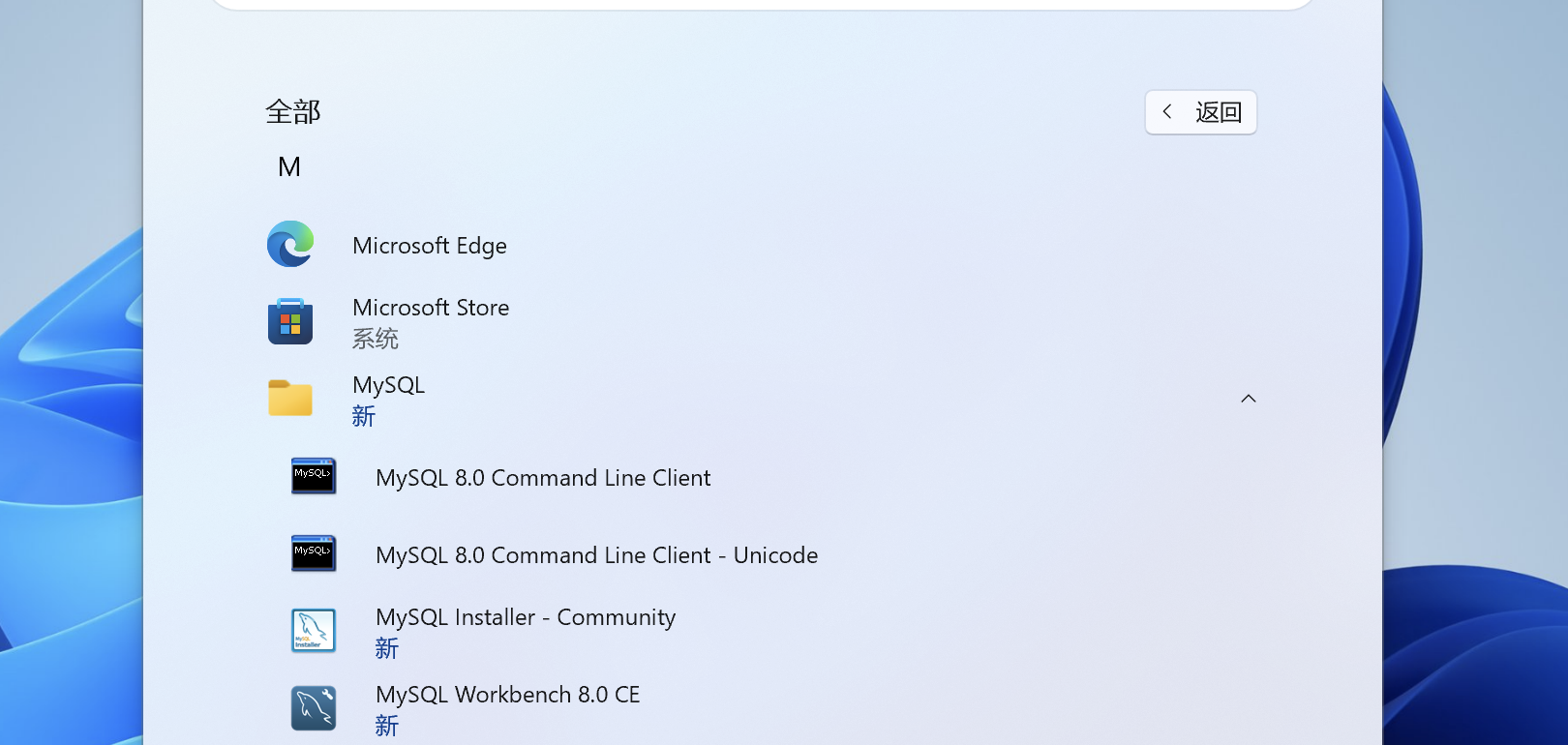
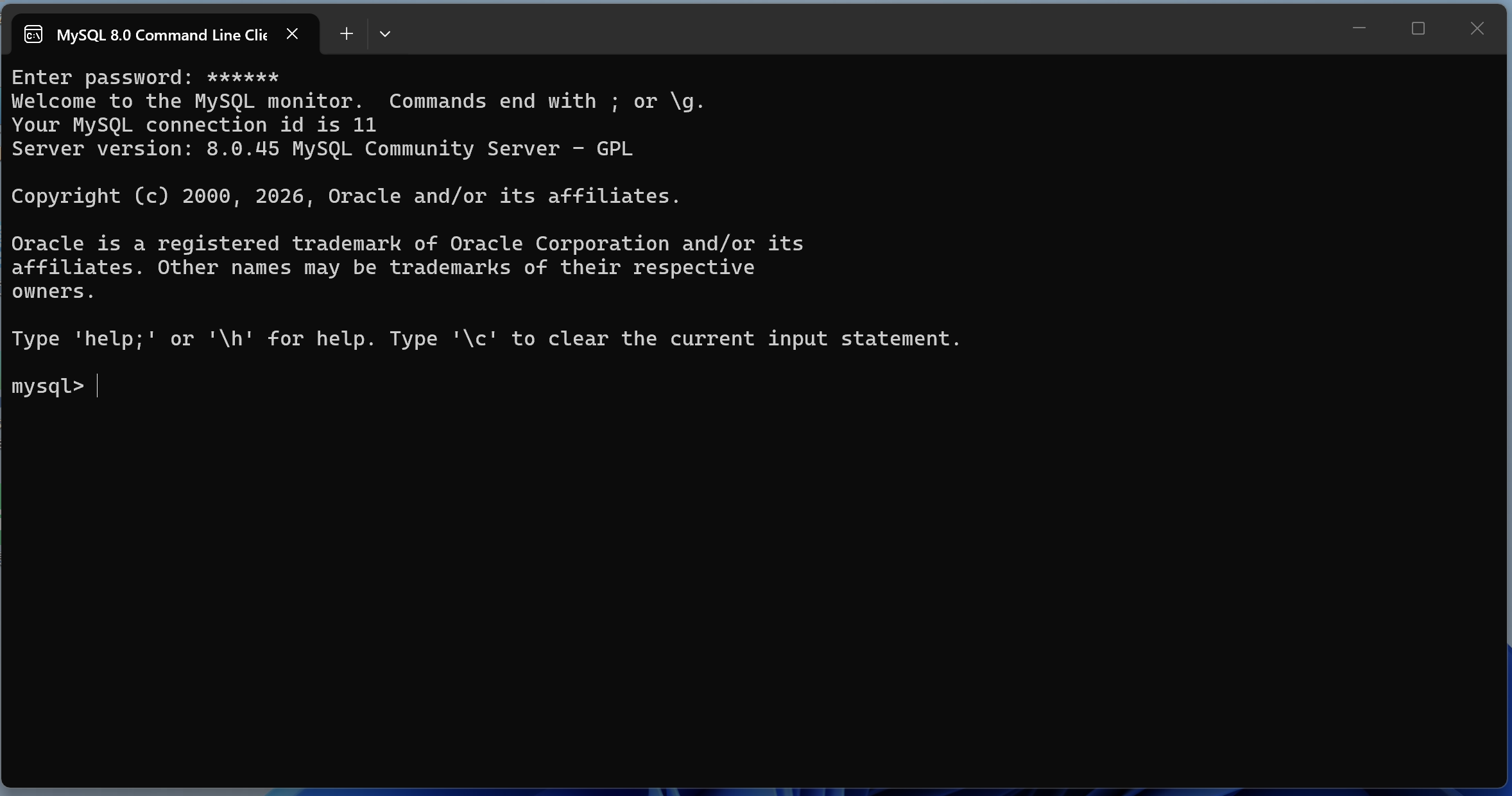
在开始菜单中找到MySQL文件夹,打开MySQL命令行,输入数据库密码即可连接。
第二种方法
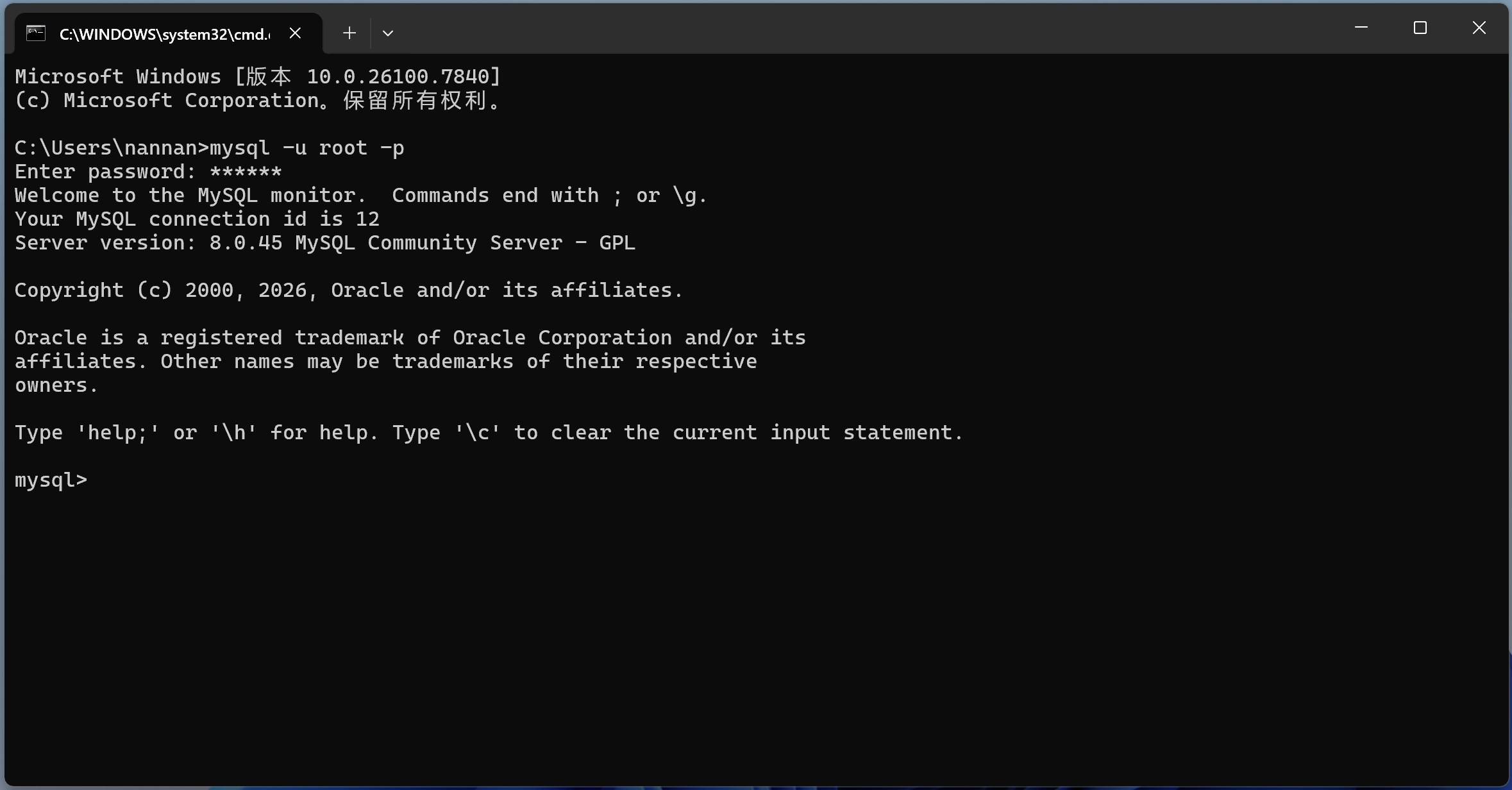
通过cmd命令连接。
Win+R 组合键输入 cmd 回车,输入下方命令:
mysql -u root -p然后再输入数据库密码即可连接。
结语
不知道说些什么,希望对你有所帮助୧(๑•̀⌄•́๑)૭