
微PE工具箱:一款纯净、精悍的装机维护利器
前言
早些年折腾电脑,装系统是家常便饭,啥PE都用。有些用着用着就给你塞一堆捆绑软件,防不胜防,装完系统还得花半小时清理垃圾,甚至直接翻车重来。
那会儿就在各个论坛里泡着,看了很多推荐,发现好多老哥都在提微PE。半信半疑试了一次,从此再没换过别的。
其实系统安装工具不需要多花哨,关键是省心、好用。微软官方的PE环境过于简陋,啥都得敲命令行;百度搜出来的第三方PE,十个里有九个是毒瘤捆绑安装器。可再仔细看看那些真正懂行的人的推荐,微PE几乎是绕不开的名字——没广告、没捆绑、工具实用,这就够了。
官方下载
下载微PE工具箱,一定要认准官网:
搜索引擎搜出来的链接,一定要再三确认才安装。
版本选择:
制作启动U盘
微PE的安装包支持多种部署方式。最常见的是安装到U盘,做一个启动盘随身带着,任何电脑都能启动,这也是本文要重点讲的方式。此外,你也可以安装到移动硬盘,容量更大,适合存放多个系统镜像;或者安装到本地系统,添加到开机启动菜单里,系统崩溃时可以直接进入PE应急;还可以生成ISO镜像,用来刻录光盘或导入虚拟机使用。
这篇文章主要讲安装到U盘——最实用、最普遍的方式,做一个启动U盘揣兜里,走到哪儿都能给电脑装系统。
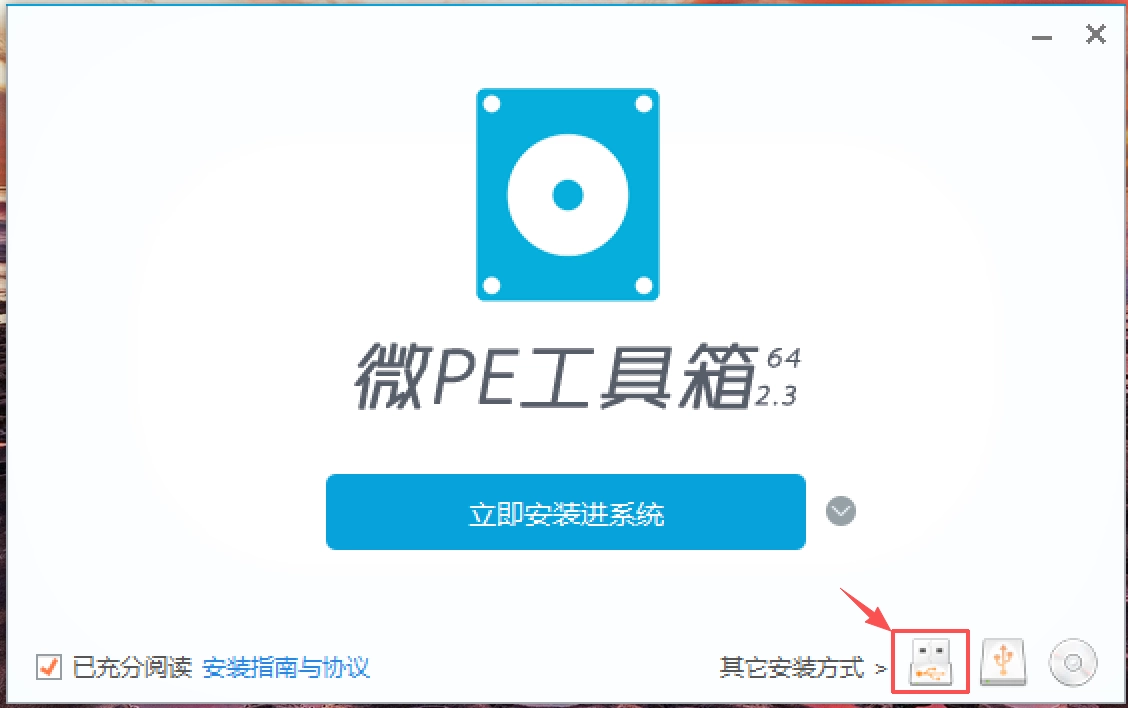
打开安装好的微PE安装程序,点击页面右下角安装进U盘,容量建议8GB及以上,注意:安装会格式化U盘。
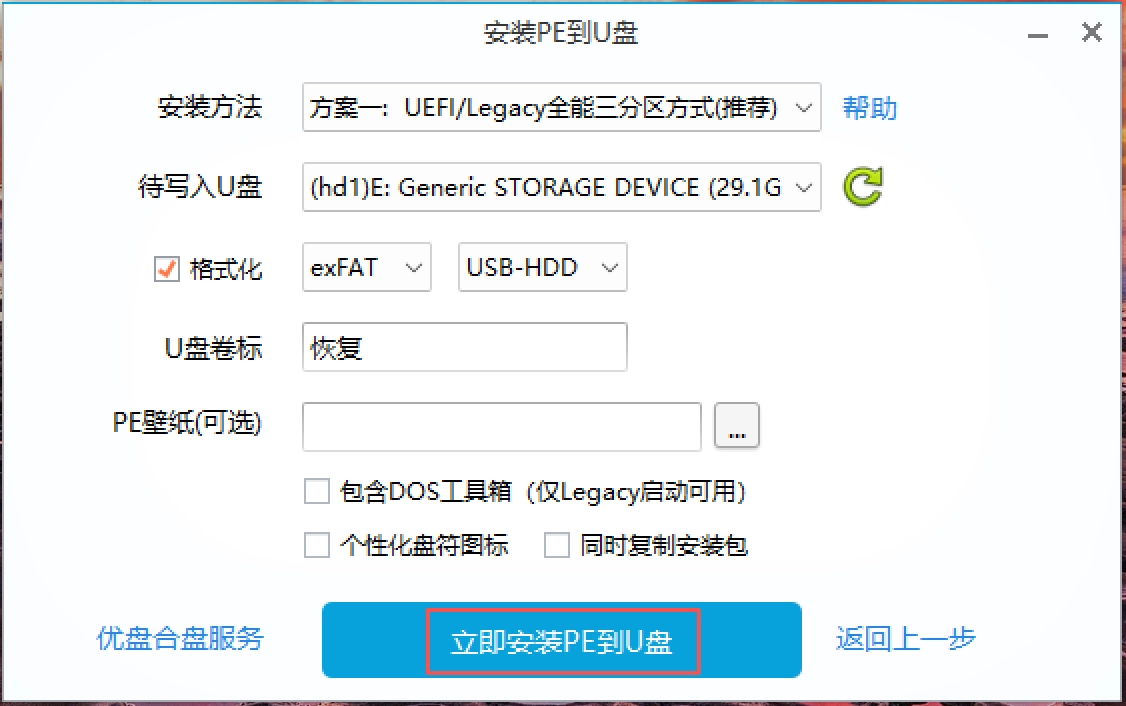
进入安装页面后,选项看着不少,其实大部分保持默认就行,不需要动。
唯一需要你留意的只有一项:“待写入U盘”——确认下拉框里选中的是你的U盘(看盘符和容量对不对),千万别选成错了。确认U盘没选错后,直接点击 “立即安装PE到U盘” ,开始安装。
显示“微PE工具箱已经安装进U盘”,点击完成安装,启动U盘就搞定了。

进入PE系统
正常开机状态下
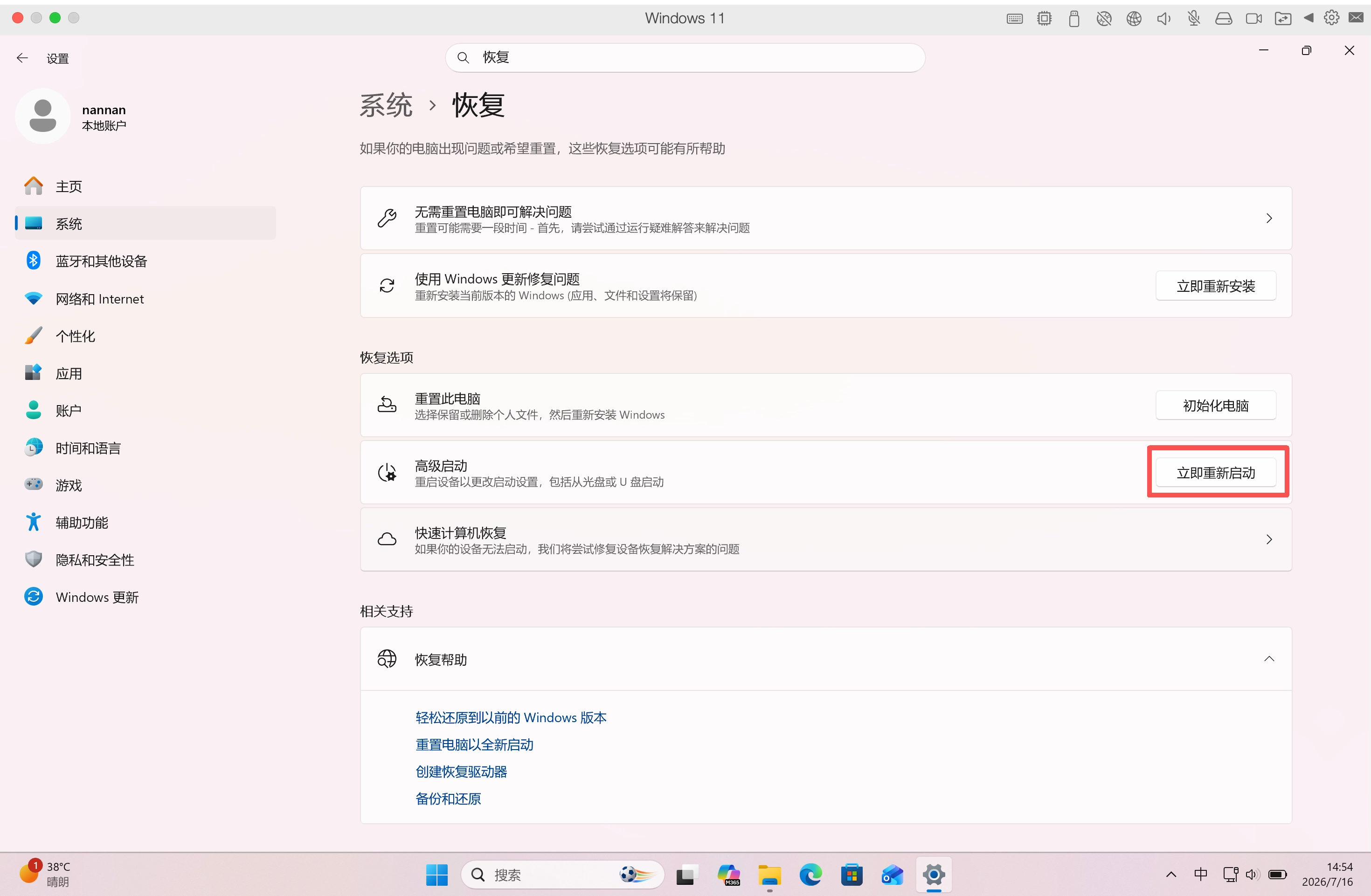
插入U盘,进入 系统设置 → 系统 → 恢复 → 点击高级启动“立即重新启动” 。
选择 使用设备 → 选择U盘 即可。
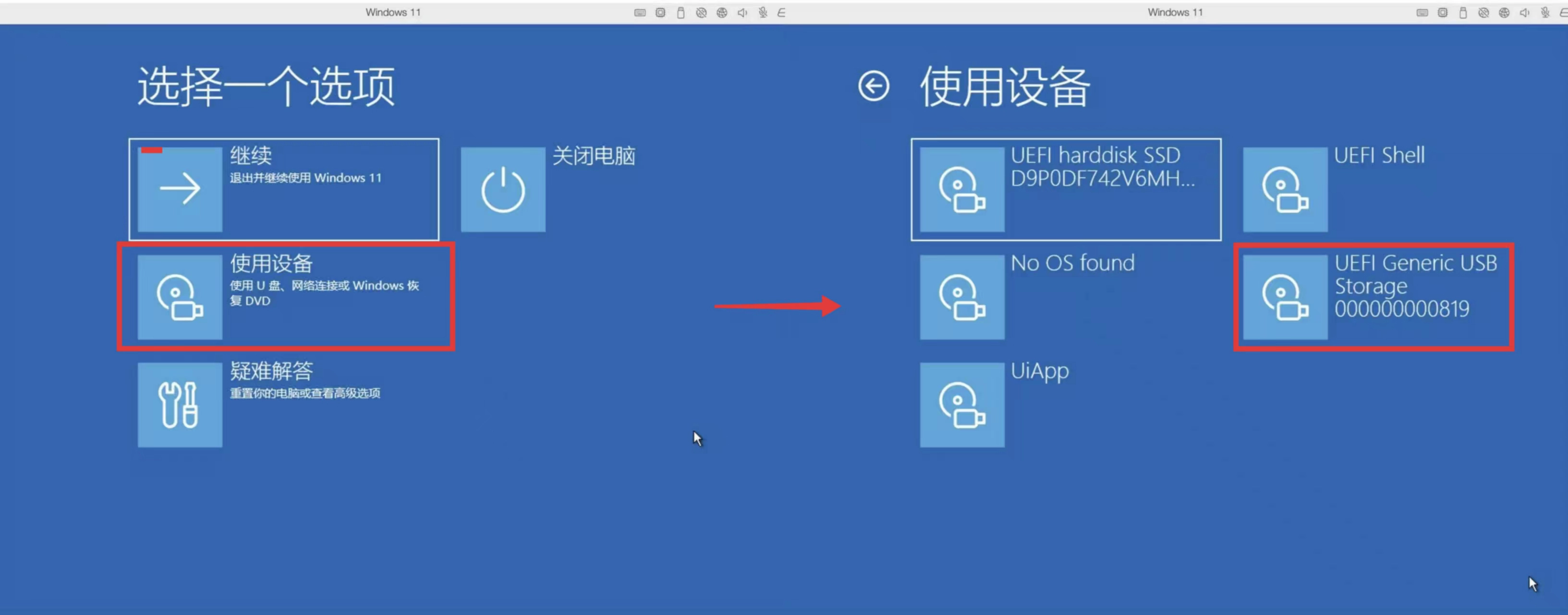
系统崩溃无法开机状态下
插入U盘,电脑完全关机情况下,在屏幕亮起时,立刻、连续地按下启动热键。最常见的是 F12、ESC、F9 这几个,如果不知道可以百度一下。然后在启动菜单里选中你的U盘(带USB字样),按回车进入PE即可。
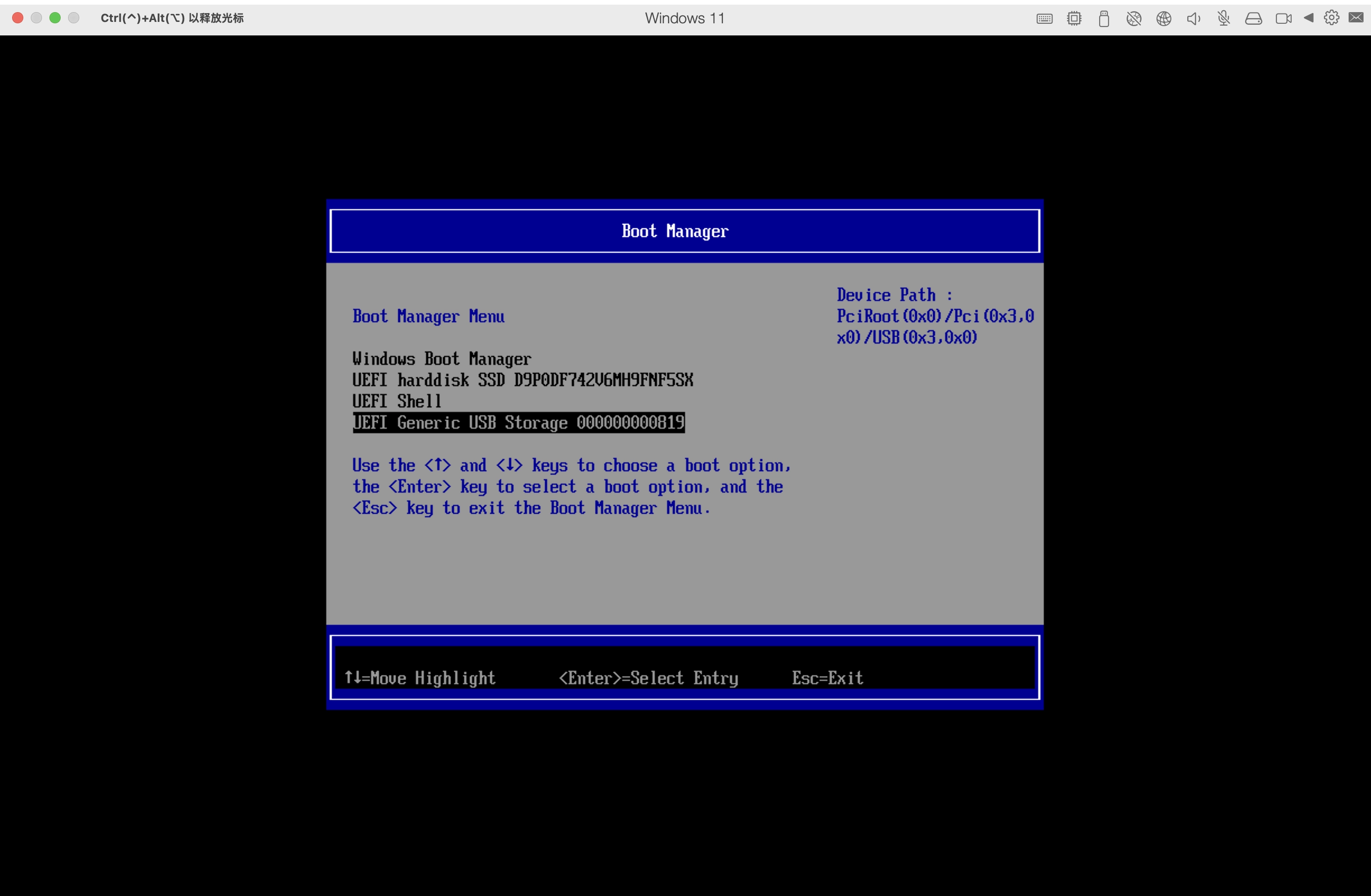
安装系统就不啰嗦了,本文主要介绍微PE工具箱,安装系统可以使用工具箱内Windows安装程序、Dism++等工具都可以完成安装。
结语
以上就是微PE启动盘的完整制作教程。微PE之所以在众多PE工具中口碑出众,靠的不是花哨的功能,而是对“纯净”二字的坚持。对于追求稳定、安全的系统维护环境来说,这恰恰是最珍贵的品质。