
将服务器交给AI:WorkBuddy 接入宝塔面板 MCP 实战指南
前言
8月13日,宝塔面板发布了 13.0.0 版本,这次更新最引人注意的就是「宝塔 MCP 服务」—— 面板的运维能力通过 MCP 协议开放给外部 AI Agent 调用。
简单说就是:AI 可以直接调用面板 API 干活了。查日志、看资源、配网站,这些以前那些需要登录面板、翻菜单、点按钮才能完成的运维动作,现在可以在 AI 对话框里用一句话搞定。
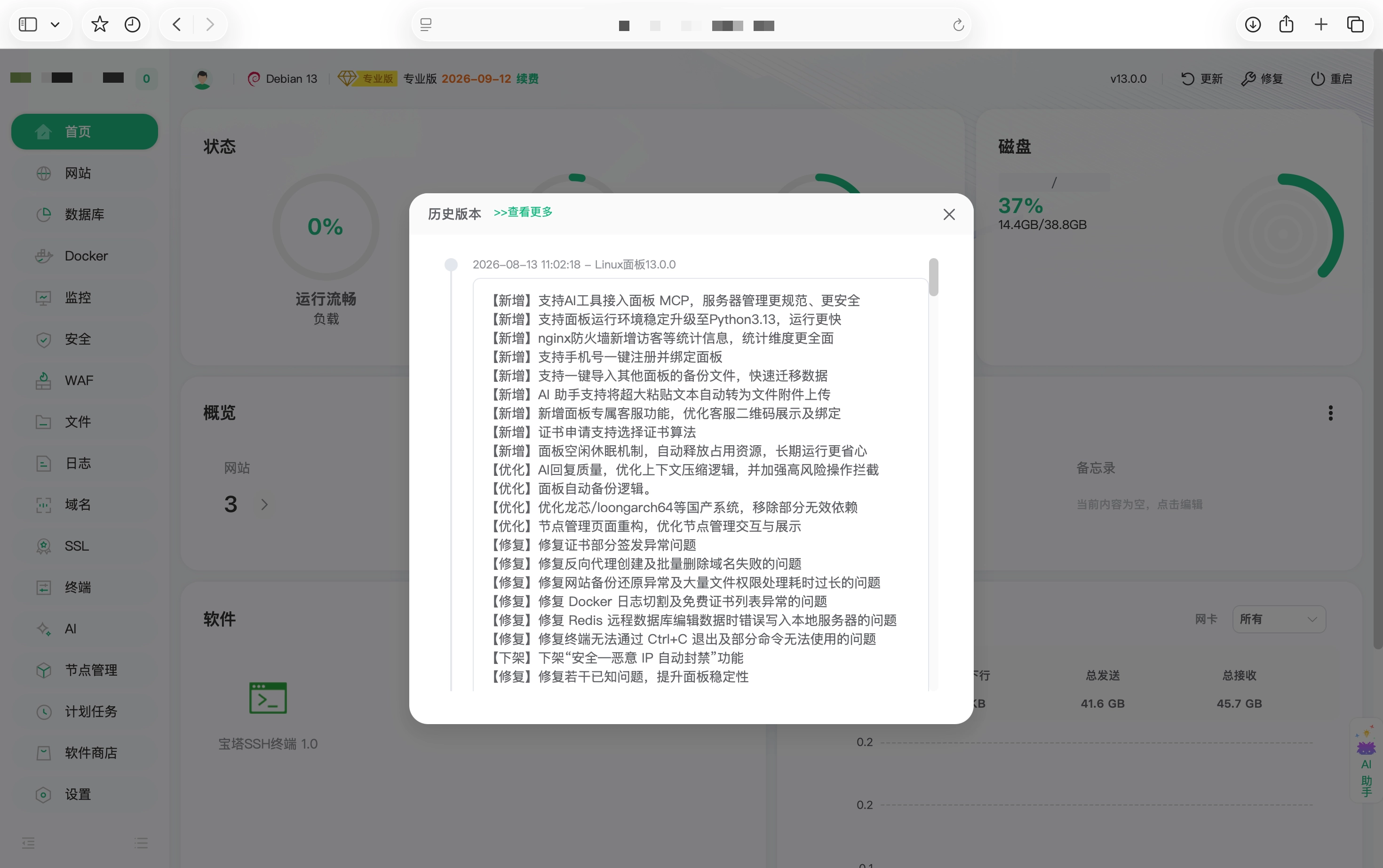
说实话,日常运维大部分时间都在重复劳动:登录面板、翻日志、盯资源、改配置,点来点去全是体力活。之前也试过让 AI 帮忙分析问题,但它只能给建议,最后还是得自己切回面板动手。后来宝塔出了内置 AI 助手,体验确实不错,但总觉得不应该局限在面板里面。
这次 MCP 不一样 —— AI 直接调用面板 API,把数据拉回来整理好,甚至能把活干了。
于是当天我就给测试服务器升级到 13.0.0,开始尝试接入 WorkBuddy。这篇文章就是完整的折腾记录,希望能给想尝鲜的朋友一些参考。
MCP 介绍
MCP(Model Context Protocol,模型上下文协议)是 Anthropic 在 2024 年 11 月开源的一种开放协议,用于连接 AI 应用与外部工具、数据和服务的标准。
可以把 MCP 理解成一个“即时翻译官”:AI 说的是人类自然语言,宝塔面板只认 API 调用,两者之间本来无法直接对话。MCP 在中间把 AI 的指令“翻译”成面板能执行的 API 请求,再把面板返回的结果“翻译”回 AI 能看懂的描述。
宝塔 MCP 就是宝塔官方把面板的运维能力包装成 AI 能调用的工具,目前一共开放了31个操作接口,涵盖系统状态、网站管理、数据库操作、网络配置、服务控制、系统设置和软件管理7个功能分组。
接入后可以完成的工作包括:查看系统状态、检查网站配置、查询数据库、分析日志、检查证书、管理服务等。
与宝塔 AI 助手的区别
两者可以并行使用:宝塔 AI 助手提供面板内的一体化 AI 运维体验,宝塔 MCP 则负责连接外部 Agent。
动手前准备
在开始配置之前,需要确认以下几项:
面板版本:需要稳定版 12.0 或正式版 13.0
Python 环境:面板运行环境需升级到 Python 3.13
网络连通:WorkBuddy 所在网络需要能访问服务器的 8765 端口
安全提醒:建议先在非生产环境完成安装和功能验证,生产环境操作前请备份重要数据
⚠️ 特别提醒:Python 3.13 升级针对的是宝塔面板自身,不会直接替换服务器中网站或项目使用的 Python 版本。已经部署 Python 网站的服务器,仍应保留项目原有虚拟环境。
所以升级完 13.0.0 版本后需要去更新页面点击 Python 版本更新。
配置指南
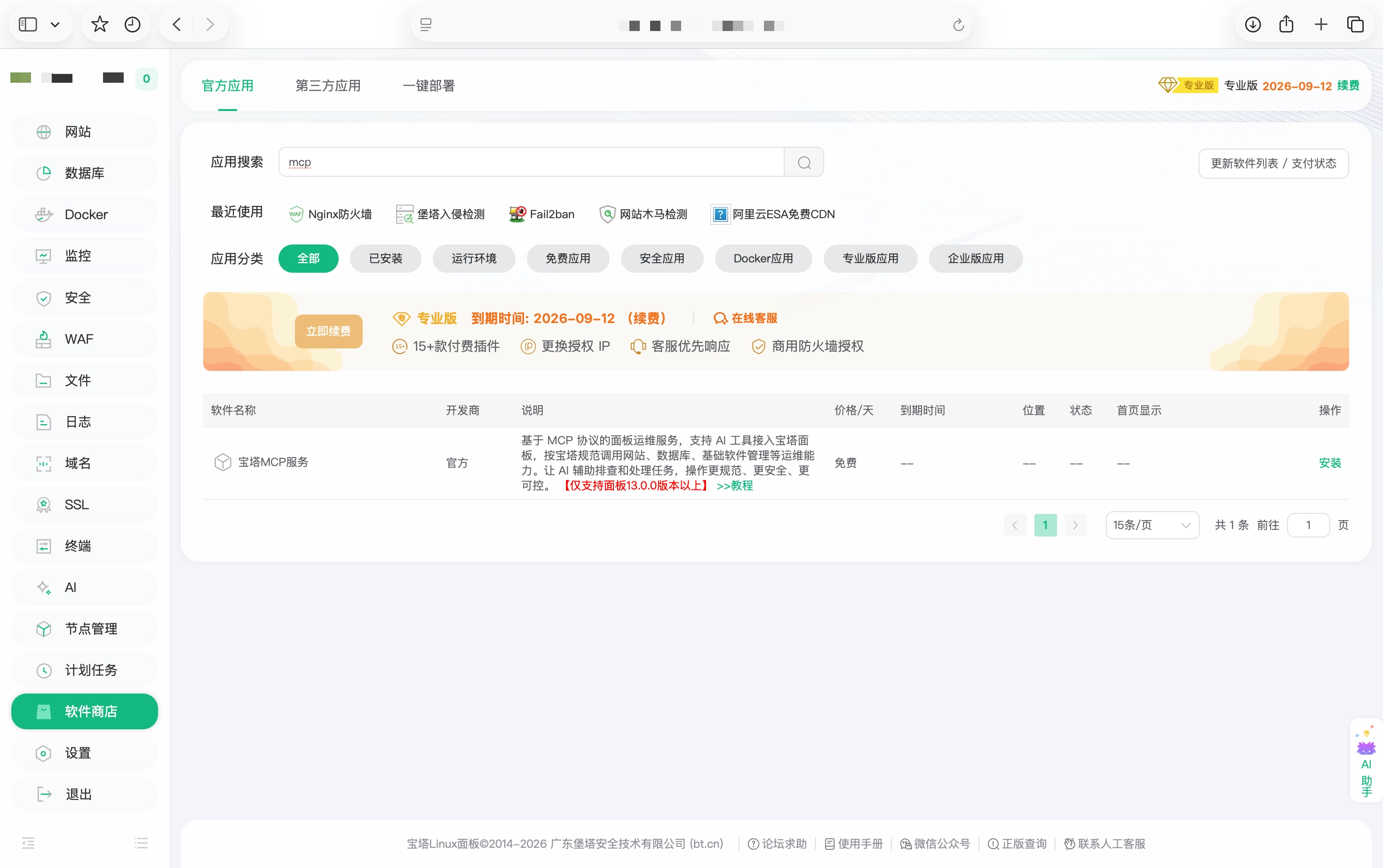
第一步:安装宝塔 MCP 服务
登录宝塔面板
进入「软件商店」
搜索"宝塔 MCP"
找到「宝塔 MCP 服务」并点击「安装」
第二步:放行 8765 端口
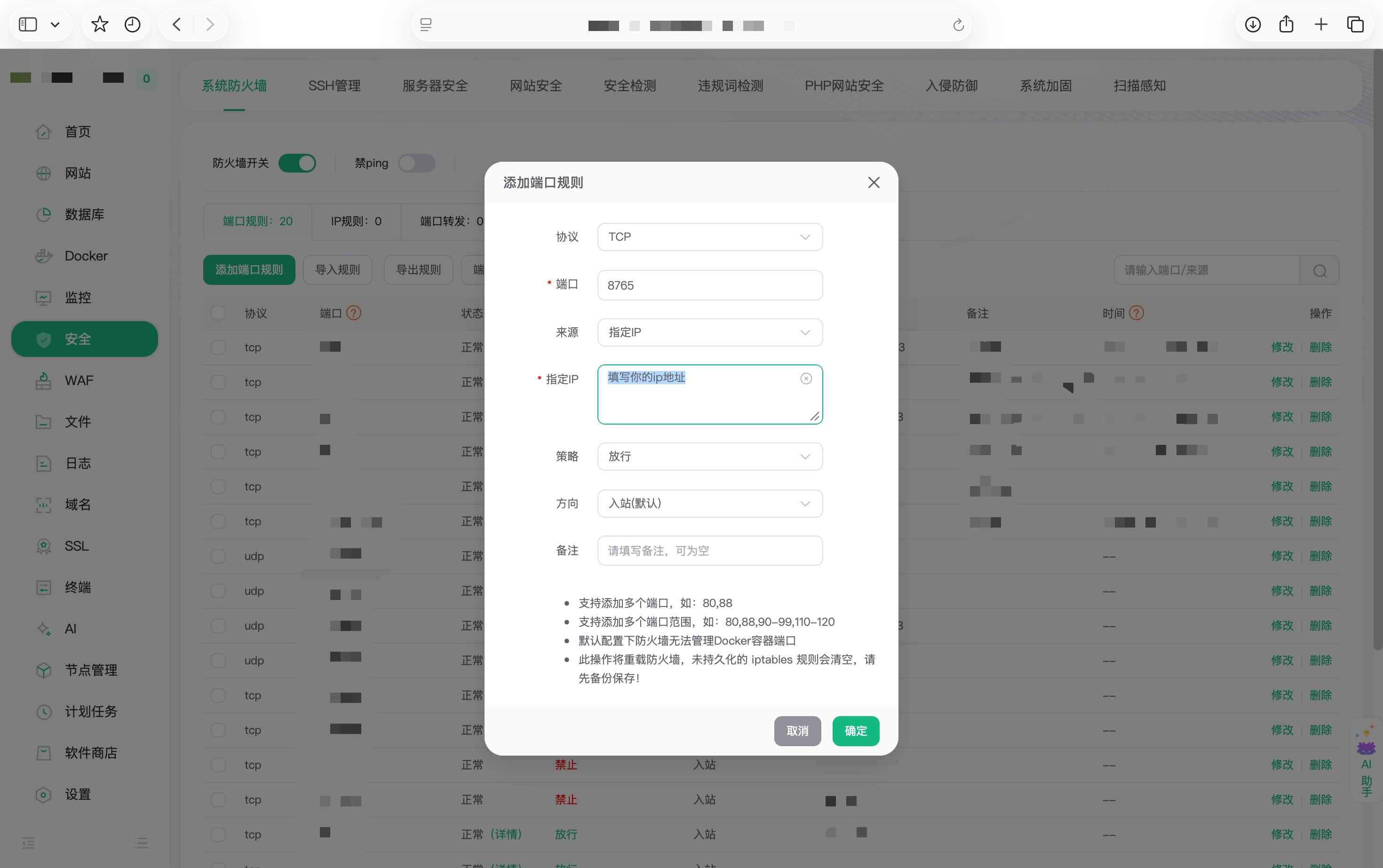
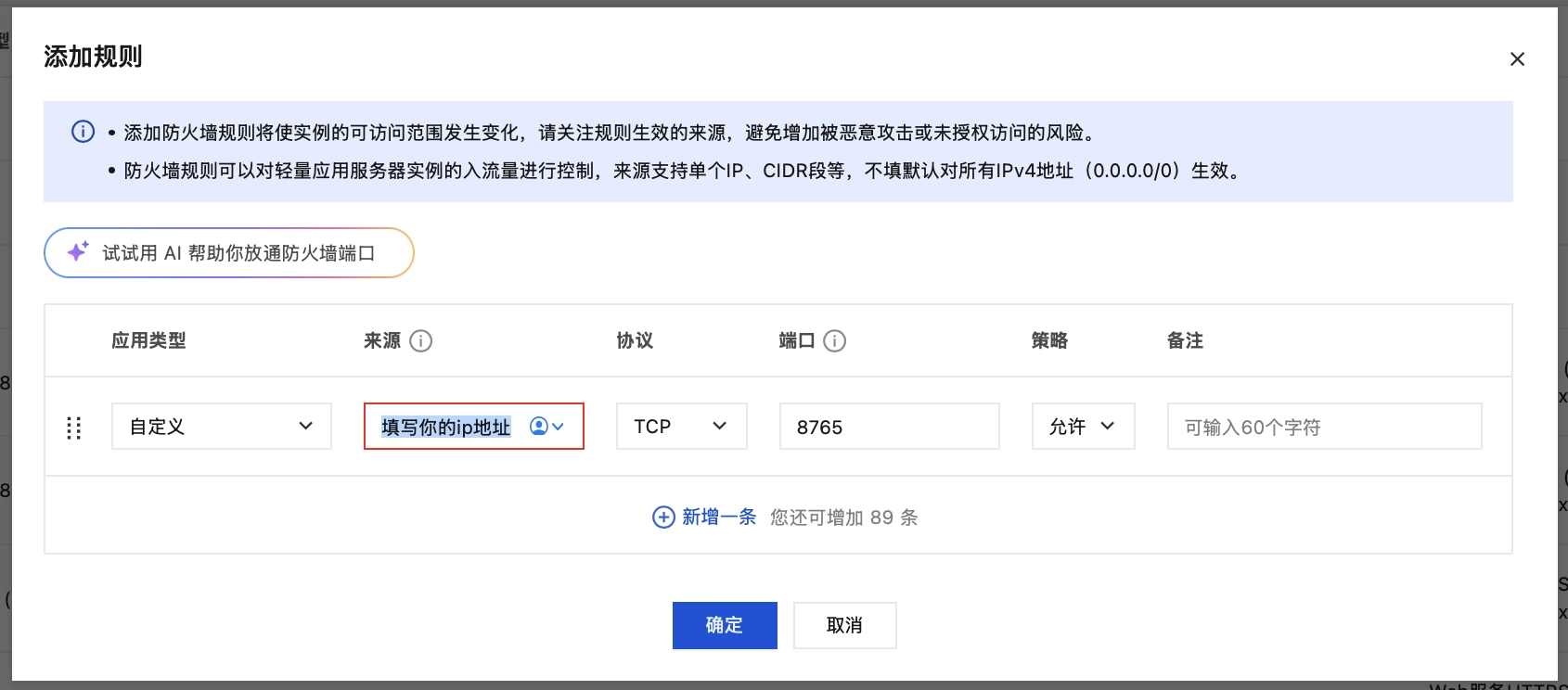
安装完成后,需要同时在两个地方放行 8765 端口:
宝塔面板防火墙:进入「安全」页面,添加入站规则 —— 协议 TCP,端口 8765,来源填写 WorkBuddy (本机)的公网出口 IP
云服务器安全组(如有):如果服务器部署在云平台(如腾讯云、阿里云等),还需要在云平台控制台的安全组中放行 8765 端口
(图片点击可放大)
⚠️ 安全警告:不建议将 8765 端口向所有来源(0.0.0.0/0)开放。无法确认 WorkBuddy 出口 IP 时,可先临时放行完成连通性测试,测试结束后立即收紧规则。
第三步:设置 IP 白名单
在软件商店中打开「宝塔 MCP 服务」
进入「接入与体验」
按页面提示添加 WorkBuddy 的公网出口 IP
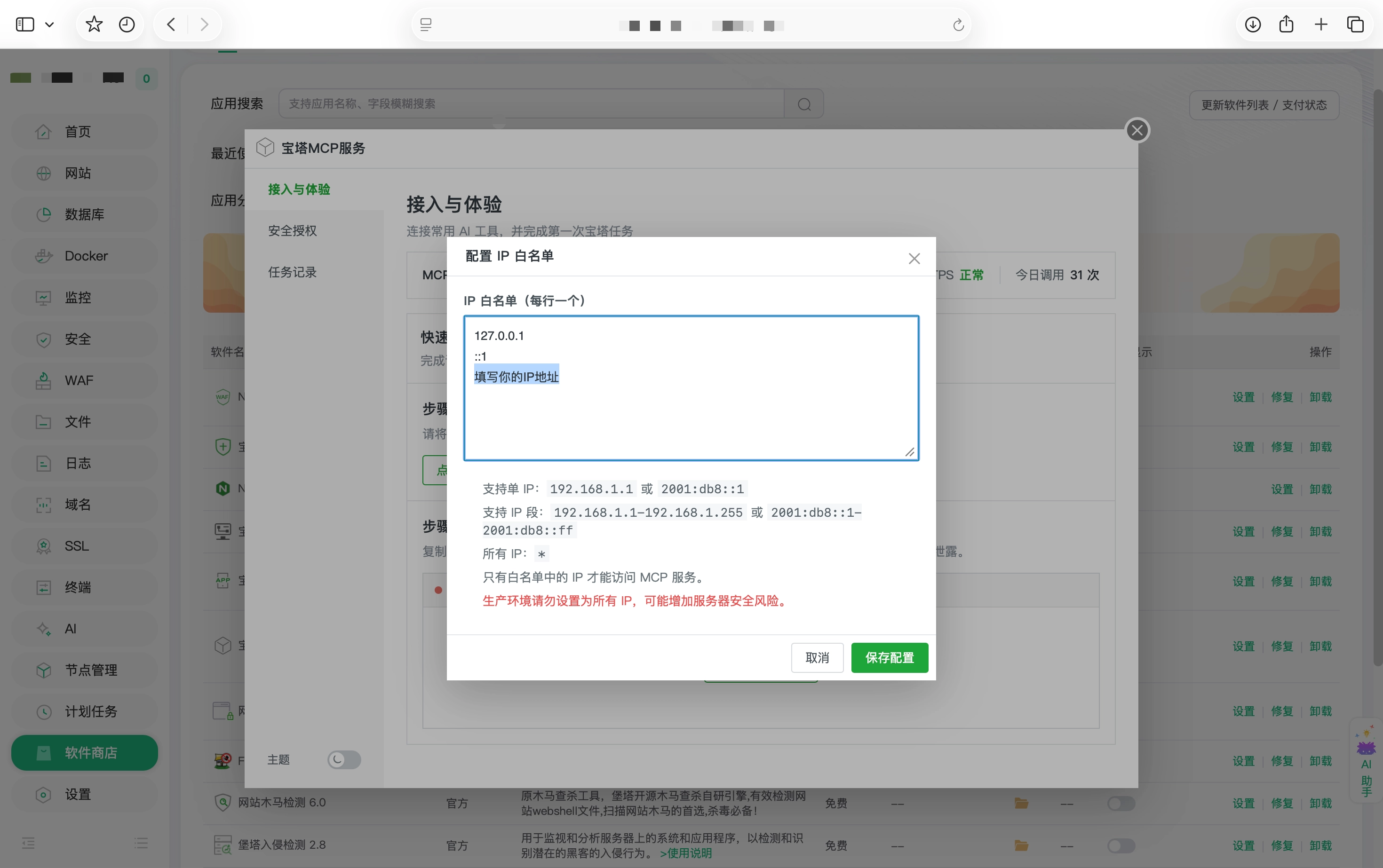
如何获取 WorkBuddy 的出口 IP ?
直接在运行 WorkBuddy 的电脑上,用浏览器打开下面任何一个网址,页面会直接显示你当前的公网出口 IP:
第四步:在 WorkBuddy 中配置 MCP
方式一:自动配置(推荐)
在宝塔 MCP 服务的「接入与体验」页面生成并复制安装提示词
将提示词发送给 WorkBuddy
按 WorkBuddy 的提示完成 MCP 服务安装与连接
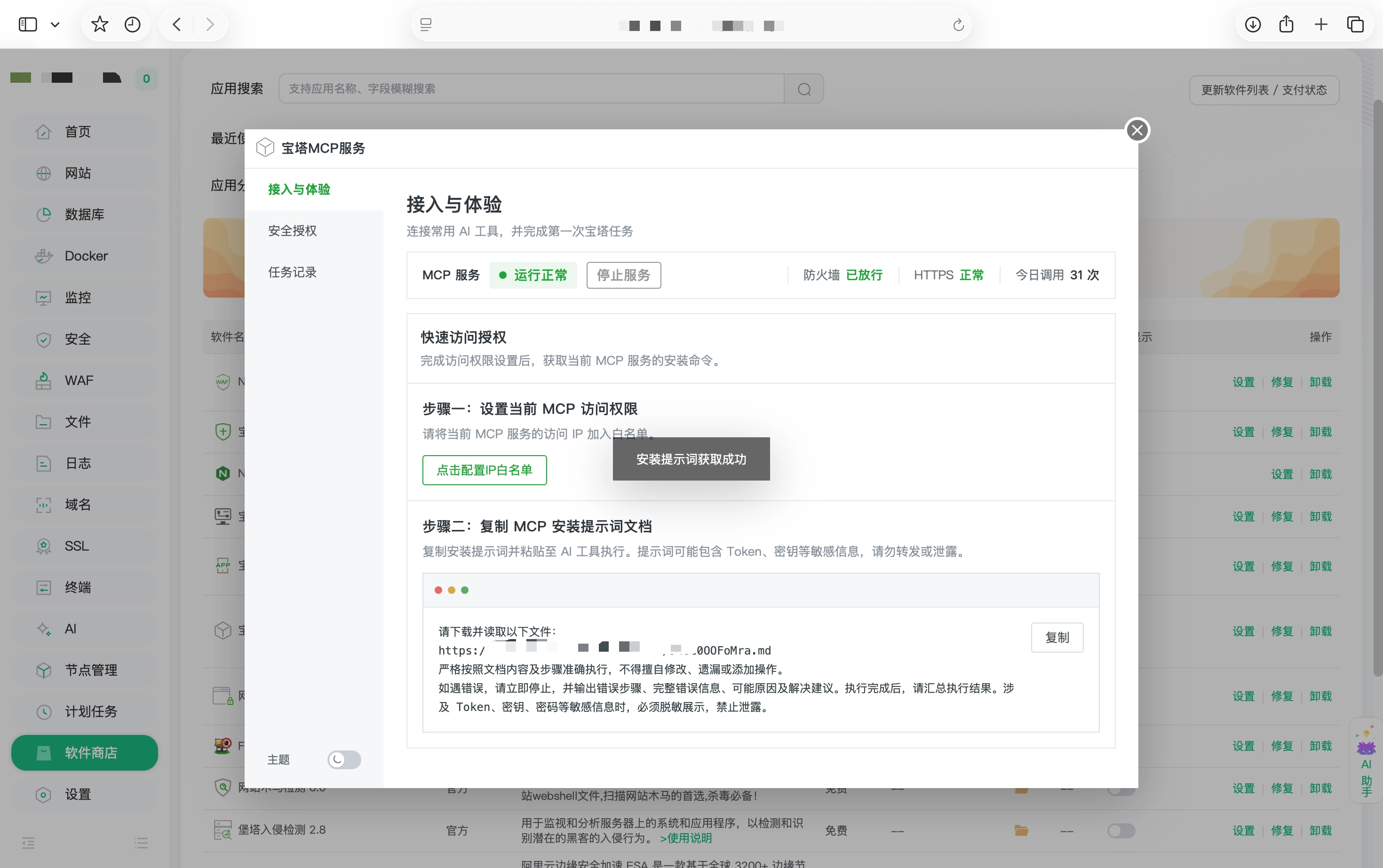
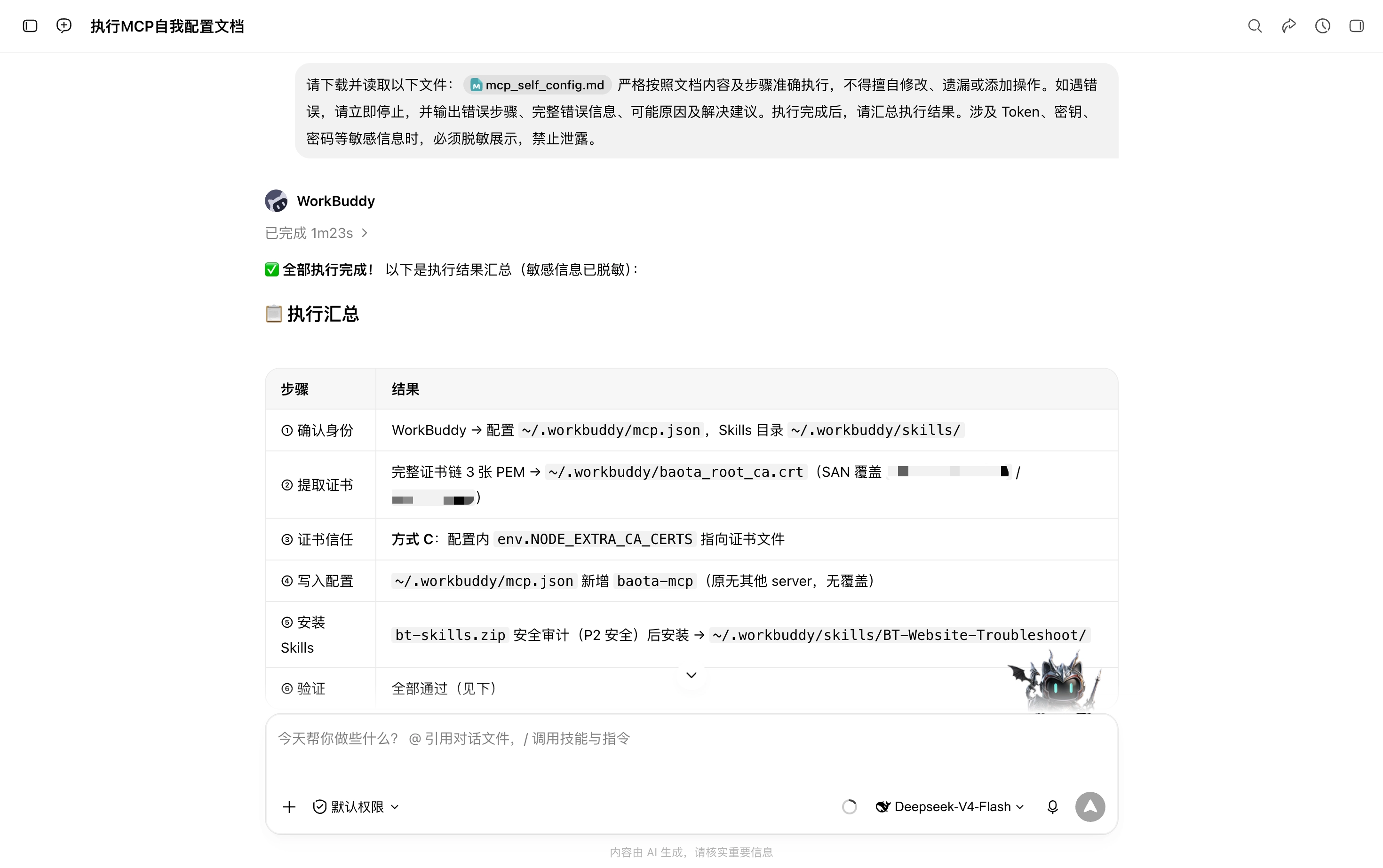
(图片点击可放大)
作者配置中遇到的问题,希望对你有帮助:
1. 问题:AI 提示文件下载失败
解决方案:自己动手复制提示词内的链接到浏览器下载到本地,然后将下载好的.md复制替换原提示词的链接
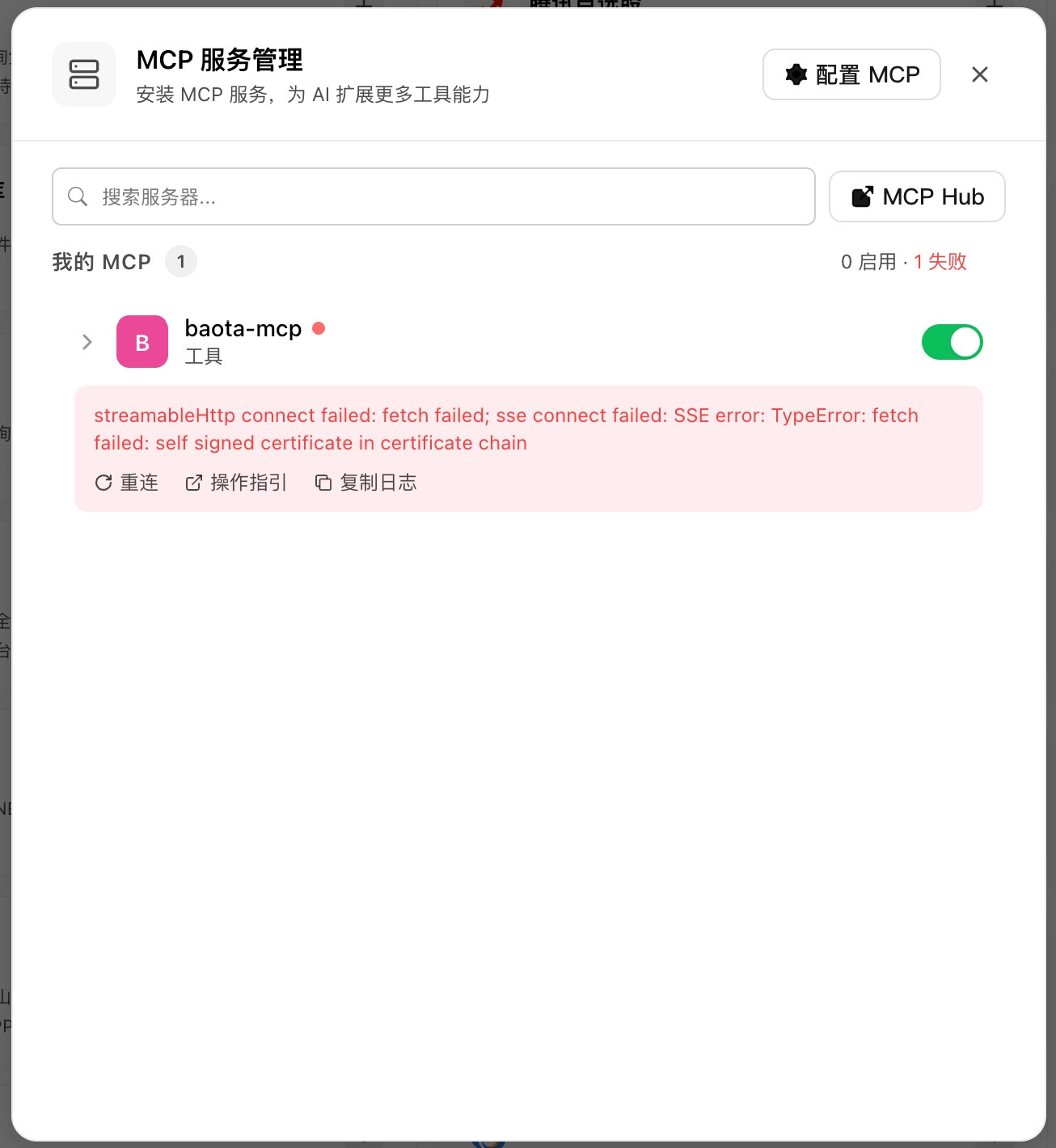
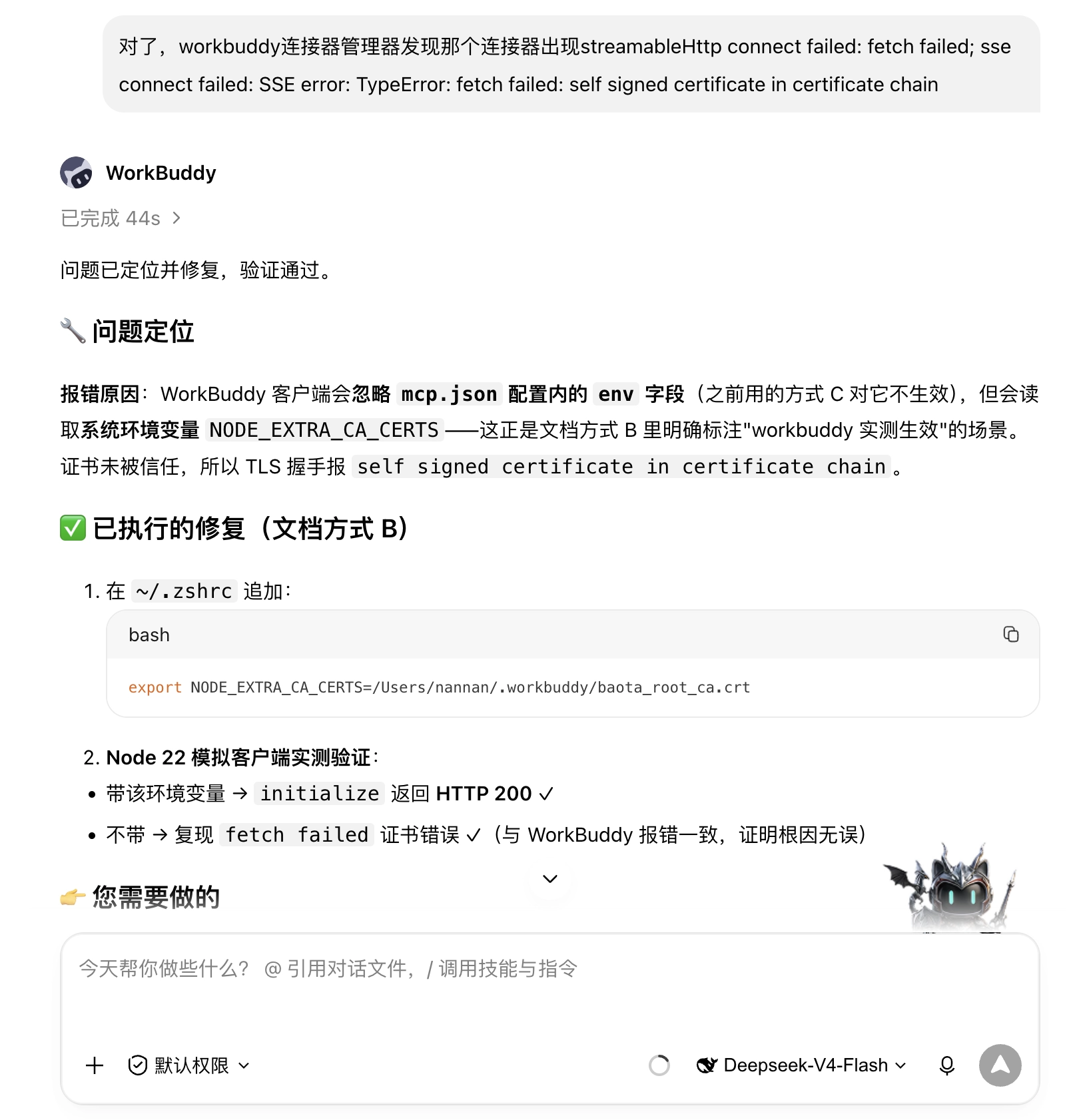
2. 问题:AI自动配置完成后提示用户前往自定义链接页面点击信任宝塔baota-mcp后出现报错
解决方案:复制保存信息提交给AI自我处理即可(如下图)
方式二:手动配置
打开宝塔 MCP 服务的「安全授权」页面,获取 MCP 服务器地址和授权令牌
打开 WorkBuddy,点击左侧边栏的「插件」图标,点击右上角的「MCP 服务器 → 配置 MCP」
配置文件位于
~/.workbuddy/mcp.json,添加以下内容:
{
  "mcpServers": {
    "baota-mcp": {
      "url": "https://<面板公网IP>:8765/bt-mcp-<实例标识>/mcp",
      "headers": {
        "Authorization": "Bearer <授权令牌>"
      },
      "disabled": false
    }
  }
}保存配置后,在 WorkBuddy 连接器管理页面找到刚添加的 MCP 服务,点击「信任」按钮激活
🔒 保护授权信息:MCP 服务器地址和授权令牌属于敏感信息,请勿提交到公开代码仓库、粘贴到公开聊天或分享给无关人员。如怀疑令牌泄露,请立即在插件中重新生成授权信息。
第五步:验证连接
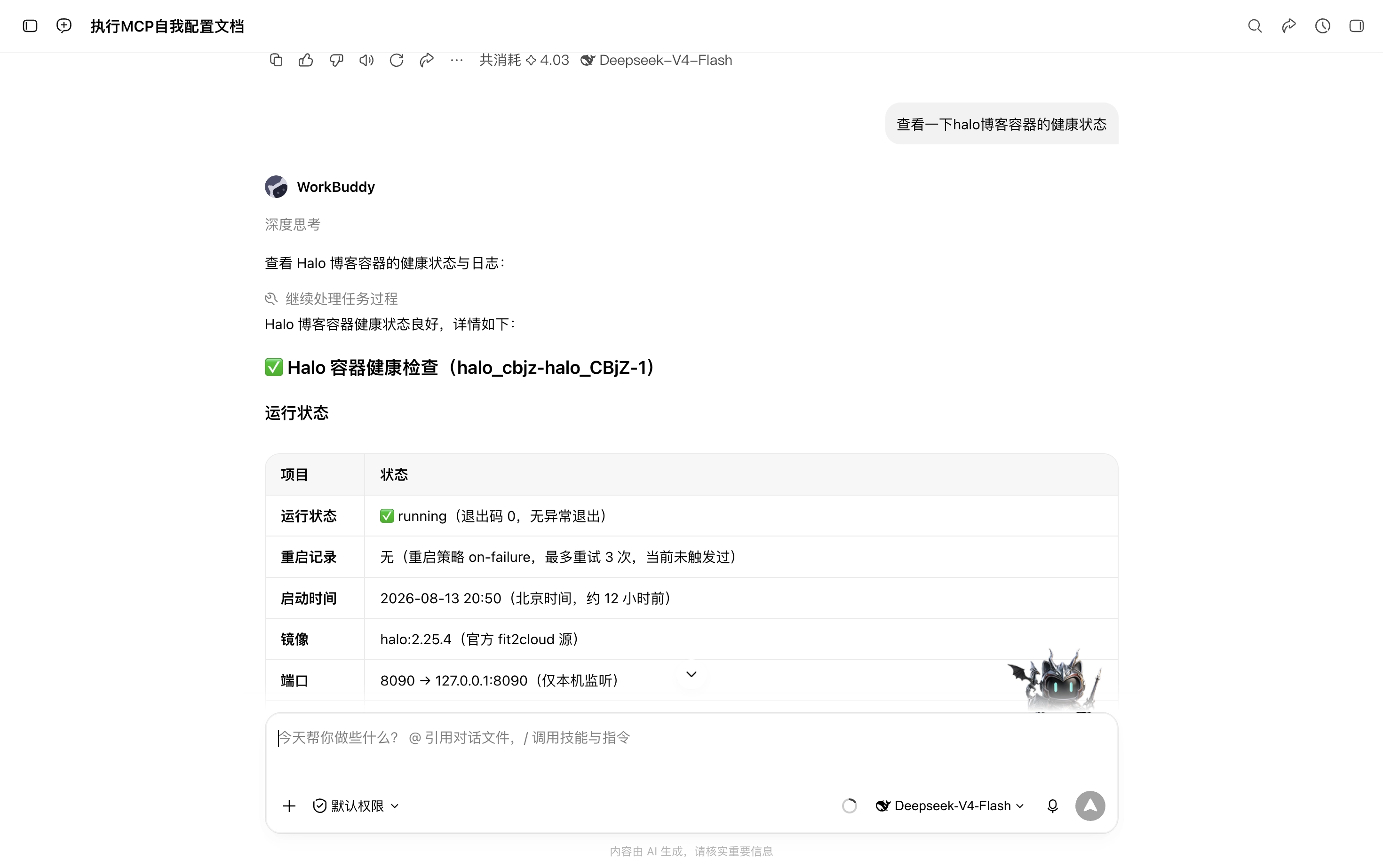
完成配置后,让 WorkBuddy 执行一项只读操作,例如"查询服务器基本信息"。如果 Agent 能正常返回服务器信息,即表示 MCP 服务已成功接入。
它能帮你做什么
连接正常后,直接用大白话提需求就行。以下是一些实际场景:
🔍 系统巡检
"看看服务器最近怎么样"
"查一下系统状态,给我一份巡检报告"
AI 会读取系统版本、CPU、负载、内存、磁盘和运行时间,再将结果整理成可视化报告。
🐛 故障排查
"帮我查一下 xx 网站的 502 错误"
"分析一下最近的错误日志"
AI 会自动查日志、分析原因。
🌐 网站管理
"列出所有网站及 SSL 证书到期时间"
"帮我申请一张新的 SSL 证书"
等等……
写在最后
以前是你学命令、记路径、找菜单,为了完成一个简单操作,要在面板里点好几层页面。以后是你提需求,它干活,动动嘴就把事情办了。
“未来,你可能不再需要记住每一条命令,也不必在不同页面之间寻找功能。你只需要说清楚想做什么,剩下的事情交给 AI 和宝塔。”
宝塔官方这句描述,正在变成现实。MCP 协议把面板的运维能力开放给了 AI,而 WorkBuddy 这样的工具把自然语言翻译成了可执行的操作。链条虽然不长,但打通的意义不小——它意味着“动嘴运维”这件事,不再停留在演示视频里,而是可以真正用起来了。
当然,现在的 AI 还做不到全自动,有些指令需要说清楚一点,有些场景还是得自己上手。但趋势已经摆在那里了:你在对话框里说的话,正在取代那些敲过的命令。
参考文章: